สำหรับ SysAdmin ที่ดูแล Windows Server ด้วย Remote Desktop (RDP) เป็นหลัก การเปิด OpenSSH Server ไว้ควบคู่กันช่วยให้เข้าไปสั่งงานเครื่องเซิร์ฟเวอร์ผ่านหน้าต่างเทอร์มินัลได้ทันที ไม่ต้องรอโหลดหน้าเดสก์ท็อป กินทรัพยากรเครื่องน้อยกว่า และยังเป็นช่องทางสำรองเวลาที่ RDP ค้างหรือต้องการรันสคริปต์ PowerShell แบบเร็ว ๆ
ข้างล่างคือขั้นตอนติดตั้งและเปิดใช้ OpenSSH Server บน Windows Server 2019, 2022 และ 2025 ทั้งแบบ GUI และ PowerShell ตั้งแต่ติดตั้ง เปิด service เช็กพอร์ต 22 ไปจนถึงทดสอบเชื่อมต่อและแก้ปัญหาที่เจอบ่อยครับ
สิ่งที่ต้องเตรียมและเวอร์ชัน Windows Server ที่รองรับ
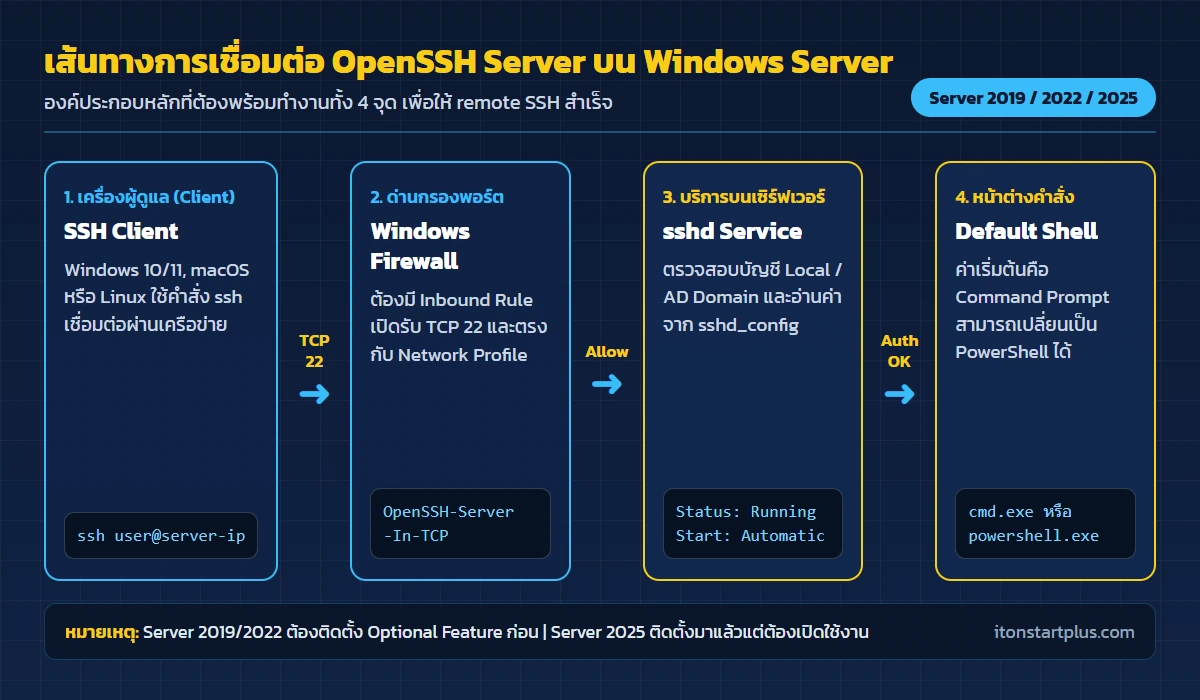
OpenSSH Server ที่ติดมากับ Windows Server แต่ละเวอร์ชันมีสถานะเริ่มต้นไม่เหมือนกันครับ
- Windows Server 2019 และ Windows Server 2022: OpenSSH Server เป็น Optional Feature (Feature on Demand) ที่ยังไม่ติดตั้งมาให้ตั้งแต่ต้น ต้องติดตั้งเพิ่มผ่าน Settings หรือ PowerShell
- Windows Server 2025: ติดตั้ง OpenSSH Server มาให้พร้อมระบบตั้งแต่แรก แต่ service ปิดอยู่เป็นค่าเริ่มต้น เปิดใช้งานได้จาก Server Manager หรือ PowerShell โดยไม่ต้องดาวน์โหลดแพ็กเกจเพิ่ม
- Windows Server 2016 หรือเก่ากว่า: ไม่มี OpenSSH Server แบบ Optional Feature ในตัว ต้องดาวน์โหลดและติดตั้งจากโปรเจกต์ Win32-OpenSSH แยกต่างหาก (ไม่ครอบคลุมในขั้นตอนด้านล่าง)
สิ่งที่ต้องมีคือบัญชีสิทธิ์ Administrator บนเซิร์ฟเวอร์ และเครื่อง client ต้องคุยกับเซิร์ฟเวอร์ผ่านพอร์ต TCP 22 ได้
ขั้นที่ 1: ติดตั้ง OpenSSH Server
เลือกติดตั้งได้ 2 วิธี คือผ่านหน้าจอ GUI หรือผ่าน PowerShell ถ้าดูแลหลายเครื่องหรือใช้ Windows Server Core ที่ไม่มีหน้าเดสก์ท็อป การใช้ PowerShell จะสะดวกที่สุด
วิธีที่ 1: ติดตั้งผ่าน Settings หรือ Server Manager (GUI)
สำหรับ Windows Server 2019 และ Windows Server 2022 (Desktop Experience)
- เปิด Settings > Apps > Optional features
- คลิก Add a feature
- ค้นหาคำว่า
OpenSSH Serverติ๊กเลือกแล้วกด Install - รอจนติดตั้งเสร็จ แล้วข้ามไปทำขั้นที่ 2 เพื่อเปิด service
สำหรับ Windows Server 2025
- เปิด Server Manager แล้วคลิก Local Server ที่แถบเมนูด้านซ้าย
- ในส่วน Properties มองหารายการ Remote SSH Access
- เปลี่ยนสถานะเป็น Enabled เพื่อเปิดใช้งาน OpenSSH Server
วิธีที่ 2: ติดตั้งผ่าน PowerShell (ใช้ได้ทั้ง Server 2019, 2022 และ 2025)
เปิด PowerShell ด้วยสิทธิ์ Run as administrator แล้วตรวจสถานะ OpenSSH บนเครื่องก่อน
Get-WindowsCapability -Online | Where-Object Name -like 'OpenSSH*'ผลลัพธ์จะแสดงทั้ง OpenSSH.Client และ OpenSSH.Server ถ้าช่อง State ของ OpenSSH.Server~~~~0.0.1.0 ขึ้นว่า NotPresent ให้สั่งติดตั้งด้วยคำสั่งด้านล่าง
Add-WindowsCapability -Online -Name OpenSSH.Server~~~~0.0.1.0เมื่อติดตั้งสำเร็จ ผลลัพธ์จะขึ้น Online : True และ RestartNeeded : False (ปกติไม่ต้องรีสตาร์ตเครื่อง)
ขั้นที่ 2: เปิด Service sshd และตั้งให้เริ่มอัตโนมัติ
หลังติดตั้งเสร็จ service ของ OpenSSH Server ชื่อ sshd จะยังไม่เริ่มทำงาน และค่าเริ่มต้นของ Startup Type จะเป็น Manual ถ้าไม่ปรับค่าไว้ เมื่อรีบูตเซิร์ฟเวอร์ครั้งหน้าจะ remote SSH เข้ามาไม่ได้
รันคำสั่งใน PowerShell (Administrator) เพื่อเริ่ม service และตั้งเป็น Automatic
Start-Service sshd
Set-Service -Name sshd -StartupType 'Automatic'
ตรวจสอบอีกครั้งว่า service ทำงานอยู่และตั้งค่าถูกต้อง
Get-Service -Name sshd | Select-Object Name, Status, StartTypeค่าที่ถูกต้องควรแสดง Status : Running และ StartType : Automatic
ขั้นที่ 3: ตรวจสอบ Firewall Rule พอร์ต TCP 22
การติดตั้ง OpenSSH Server บน Windows Server จะสร้าง Inbound Rule ใน Windows Defender Firewall ชื่อ OpenSSH-Server-In-TCP ให้อัตโนมัติ แต่ควรเช็กยืนยันก่อนเสมอว่า rule ถูกสร้างและเปิดใช้งานอยู่
Get-NetFirewallRule -Name *ssh* | Select-Object Name, DisplayName, Enabled, Profile, Direction, Actionถ้าไม่พบ rule ชื่อ OpenSSH-Server-In-TCP ให้สร้างใหม่ด้วยคำสั่งนี้
if (!(Get-NetFirewallRule -Name "OpenSSH-Server-In-TCP" -ErrorAction SilentlyContinue)) {
    New-NetFirewallRule -Name 'OpenSSH-Server-In-TCP' -DisplayName 'OpenSSH Server (sshd)' -Enabled True -Direction Inbound -Protocol TCP -Action Allow -LocalPort 22
}
กรณีใช้งานบน Cloud (เช่น Azure, AWS) หรือมี Hardware Firewall กั้นหน้าเซิร์ฟเวอร์ อย่าลืมเปิด Inbound TCP 22 จาก IP ของเครื่องแอดมินหรือวง VPN เพิ่มเติมด้วย ไม่ควรเปิดรับจาก 0.0.0.0/0 ออกอินเทอร์เน็ตโดยตรงครับ
ขั้นที่ 4: ทดสอบเชื่อมต่อจากเครื่อง Client
Windows 10/11, macOS และ Linux ส่วนใหญ่มีคำสั่ง ssh ติดมากับระบบอยู่แล้ว เปิด Windows Terminal, PowerShell หรือ Command Prompt บนเครื่อง client แล้วสั่งเชื่อมต่อ
กรณีใช้ Local Account บนเครื่องเซิร์ฟเวอร์
ssh [email protected]กรณีใช้บัญชี Active Directory Domain
ssh CONTOSO\[email protected]ถ้ารันจากเครื่อง Linux/macOS หรือ shell ที่ตีความเครื่องหมาย \ เป็น escape character ให้ใส่เครื่องหมายคำพูดครอบ หรือใช้รูปแบบ UPN แทน เช่น ssh "CONTOSO\sysadmin"@192.168.10.20 หรือ ssh [email protected]@192.168.10.20
การเชื่อมต่อครั้งแรก ระบบจะแสดง Host Key Fingerprint และถามยืนยันว่า Are you sure you want to continue connecting (yes/no/[fingerprint])? ให้พิมพ์ yes แล้วกด Enter จากนั้นกรอกรหัสผ่านของบัญชี Windows เมื่อล็อกอินผ่านจะได้หน้าต่าง Command Prompt ของเครื่องเซิร์ฟเวอร์ทันที
เสริม: ตั้งให้เข้า PowerShell เป็น Default Shell
ค่าเริ่มต้นของ OpenSSH บน Windows Server จะเปิด cmd.exe เมื่อล็อกอินเข้ามา ถ้าต้องการให้เข้าสู่ Windows PowerShell ทันที สามารถตั้งค่าผ่าน Registry บนเครื่องเซิร์ฟเวอร์ได้
New-ItemProperty -Path "HKLM:\SOFTWARE\OpenSSH" -Name DefaultShell -Value "C:\Windows\System32\WindowsPowerShell\v1.0\powershell.exe" -PropertyType String -Forceการแก้ค่านี้มีผลกับการเชื่อมต่อ SSH ครั้งถัดไปทันที โดยไม่ต้องรีสตาร์ตเครื่อง
ปัญหาที่พบบ่อยและวิธีแก้ไข
1. รัน Add-WindowsCapability แล้วขึ้น error 0x800F0954
อาการนี้เกิดบ่อยในองค์กรที่เครื่องเซิร์ฟเวอร์รับอัปเดตผ่าน WSUS หรือไม่มีอินเทอร์เน็ต ทำให้ Windows ดึงไฟล์ Optional Feature จาก Windows Update ไม่ได้ วิธีแก้คือ mount ไฟล์ ISO ของ Windows Server เวอร์ชันเดียวกัน (สมมติเป็นไดรฟ์ D:) แล้วติดตั้งผ่าน DISM แทน
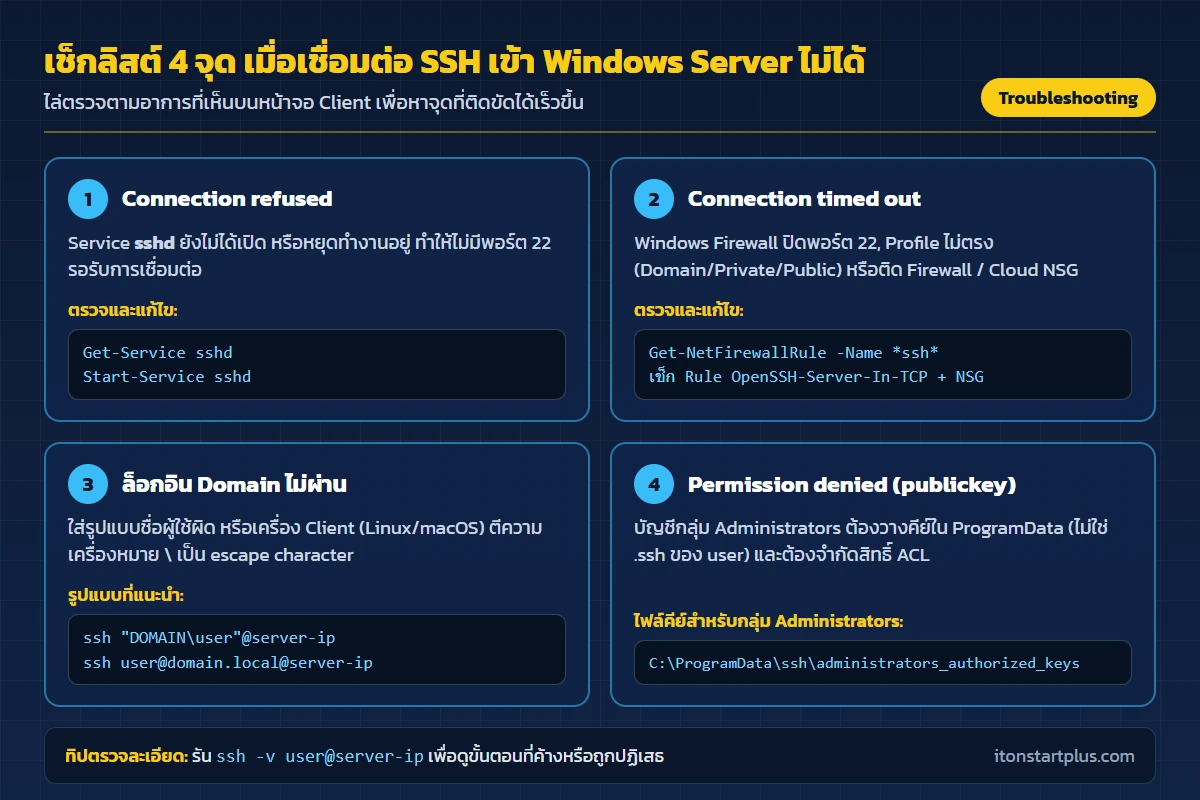
DISM /Online /Add-Capability /CapabilityName:OpenSSH.Server~~~~0.0.1.0 /Source:D:\sources\sxs2. เชื่อมต่อแล้วขึ้น Connection timed out หรือ Connection refused
- Connection refused: เครื่องปลายทางตอบกลับมาแต่ไม่มีโปรแกรมรับพอร์ต 22 ให้เช็กว่า
sshdอยู่ในสถานะRunningและฟังพอร์ต 22 อยู่จริงด้วยGet-NetTCPConnection -LocalPort 22 -State Listen - Connection timed out: แพ็กเก็ตถูกบล็อกระหว่างทาง ให้ตรวจ
Profileของ ruleOpenSSH-Server-In-TCPว่าตรงกับ Network Profile ที่การ์ดแลนใช้อยู่หรือไม่ (Domain / Private / Public) และตรวจ Firewall ภายนอกหรือ NSG บน Cloud
3. ตั้ง SSH Key ให้บัญชี Administrator แล้วขึ้น Permission denied (publickey)
ถ้าต่อยอดไปใช้ Key-based Authentication แทนรหัสผ่าน จุดที่ต่างจาก Linux คือค่าเริ่มต้นในไฟล์ C:\ProgramData\ssh\sshd_config มีบล็อก Match Group administrators กำหนดไว้ ทำให้บัญชีที่อยู่ในกลุ่ม Administrators จะไม่อ่านคีย์จาก C:\Users\<username>\.ssh\authorized_keys แต่จะไปอ่านจาก C:\ProgramData\ssh\administrators_authorized_keys แทน
ไฟล์นี้ต้องจำกัดสิทธิ์ให้เฉพาะ Administrators และ SYSTEM เท่านั้น ถ้ามีกลุ่มอื่นอ่านได้ OpenSSH จะปฏิเสธคีย์ทันที ตั้งสิทธิ์ใหม่ได้ด้วยคำสั่งนี้
icacls.exe "C:\ProgramData\ssh\administrators_authorized_keys" /inheritance:r /grant "Administrators:F" /grant "SYSTEM:F"ถ้าอยากดูสาเหตุละเอียดขึ้นตอนทดสอบ ให้เพิ่มแฟล็ก -v ตอนสั่งเชื่อมต่อ เช่น ssh -v [email protected] จะเห็นชัดเลยว่าขั้นตอนค้างที่พอร์ต การตรวจ host key หรือการยืนยันตัวตน
ก่อนนำไปใช้บนเครื่อง Production
หลังทดสอบล็อกอินด้วยรหัสผ่านเรียบร้อยแล้ว แนะนำให้ต่อยอดด้วยการตั้ง Key-based Authentication และจำกัดกลุ่มผู้ใช้ที่อนุญาตผ่าน AllowGroups ในไฟล์ C:\ProgramData\ssh\sshd_config (อย่าลืมรัน Restart-Service sshd หลังแก้ไฟล์) เพื่อลดความเสี่ยงจากการยิง brute-force พอร์ต 22 ครับ