ถ้าต้องการให้ SAP Business One ส่งอีเมลออกผ่านบัญชี Google Workspace หรือ Gmail เช่น ส่งเอกสาร ส่ง Alert หรือส่งรายงานให้ลูกค้า ระบบจะต้องล็อกอิน SMTP ของ Google ให้ได้ก่อน ซึ่งปัจจุบัน Google ไม่ให้แอปภายนอกใช้รหัสผ่านปกติของบัญชีแล้ว ต้องใช้ รหัสผ่านสำหรับแอป (App Password) แทน
บทความนี้พาทำ 2 ส่วนหลัก คือ เปิดการยืนยันตัวตนแบบ 2 ขั้นตอน และสร้าง App Password เพื่อนำไปกรอกในการตั้งค่า SMTP ของ SAP B1
สิ่งที่ต้องเตรียม
- บัญชีอีเมล Google Workspace หรือ Gmail ที่จะใช้เป็นผู้ส่งจาก SAP B1 พร้อมรหัสผ่าน
- โทรศัพท์มือถือสำหรับรับรหัสยืนยัน (ใช้ตอนเปิดการยืนยันแบบ 2 ขั้นตอน)
- สำหรับ Google Workspace: ผู้ดูแลระบบ (Admin) ต้องอนุญาตให้ผู้ใช้เปิดการยืนยันแบบ 2 ขั้นตอนได้
ส่วนที่ 1: เปิดการยืนยันตัวตนแบบ 2 ขั้นตอน
App Password จะสร้างได้ก็ต่อเมื่อบัญชีเปิดการยืนยันแบบ 2 ขั้นตอน (2-Step Verification) แล้วเท่านั้น จึงต้องเริ่มจากส่วนนี้ก่อน
1. เข้าหน้าจัดการบัญชี Google
เปิดเว็บเบราว์เซอร์แล้วเข้าไปที่ https://myaccount.google.com/ จากนั้นล็อกอินด้วยบัญชีอีเมลที่ต้องการนำมาใช้กับ SAP B1
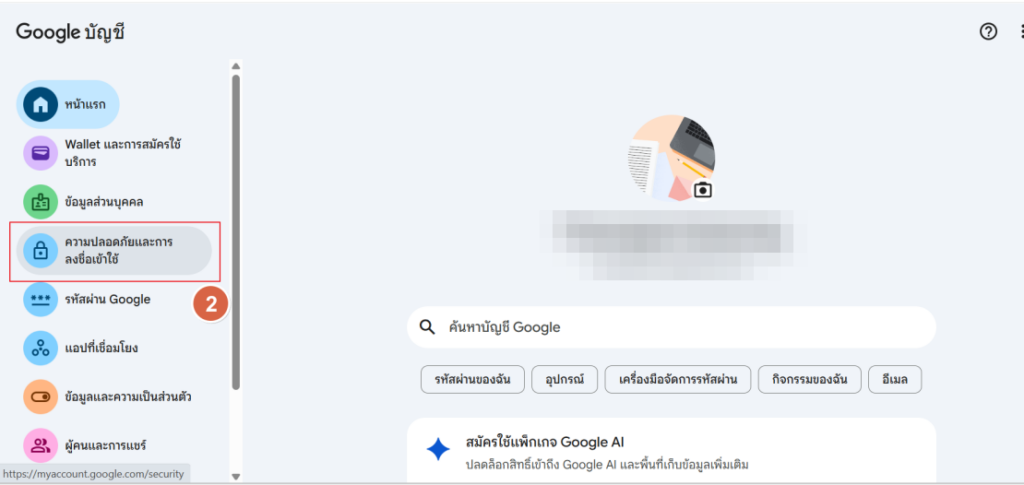
2. เลือกเมนู “ความปลอดภัยและการลงชื่อเข้าใช้”
ที่เมนูด้านซ้ายมือ คลิกเลือก ความปลอดภัยและการลงชื่อเข้าใช้
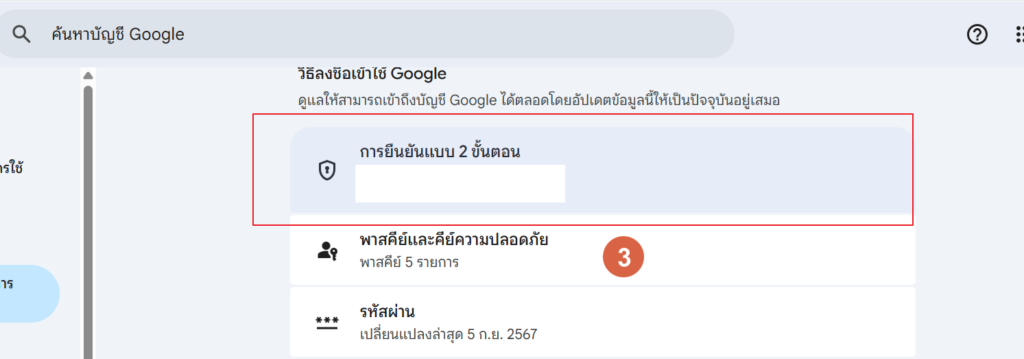
3. เข้าไปที่ “การยืนยันแบบ 2 ขั้นตอน”
ในส่วน วิธีลงชื่อเข้าใช้ Google คลิกที่ การยืนยันแบบ 2 ขั้นตอน
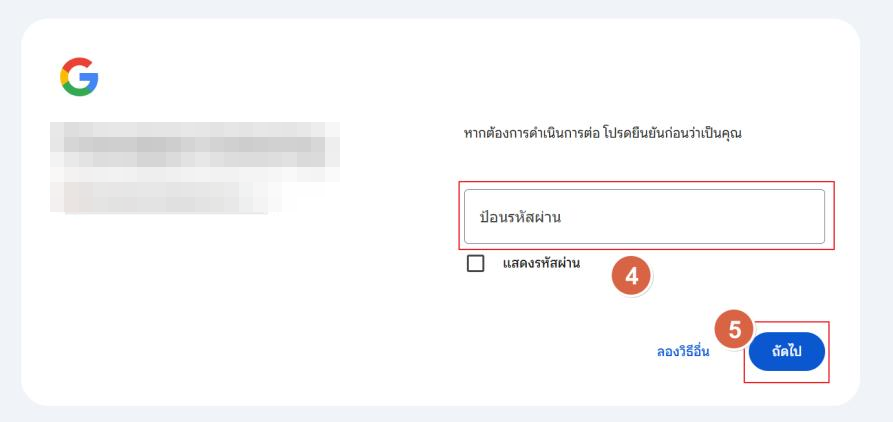
4. ยืนยันตัวตนด้วยรหัสผ่าน
ระบบจะให้กรอกรหัสผ่านของบัญชีอีกครั้งเพื่อยืนยันว่าเป็นเจ้าของบัญชี กรอกรหัสผ่านแล้วกด ถัดไป
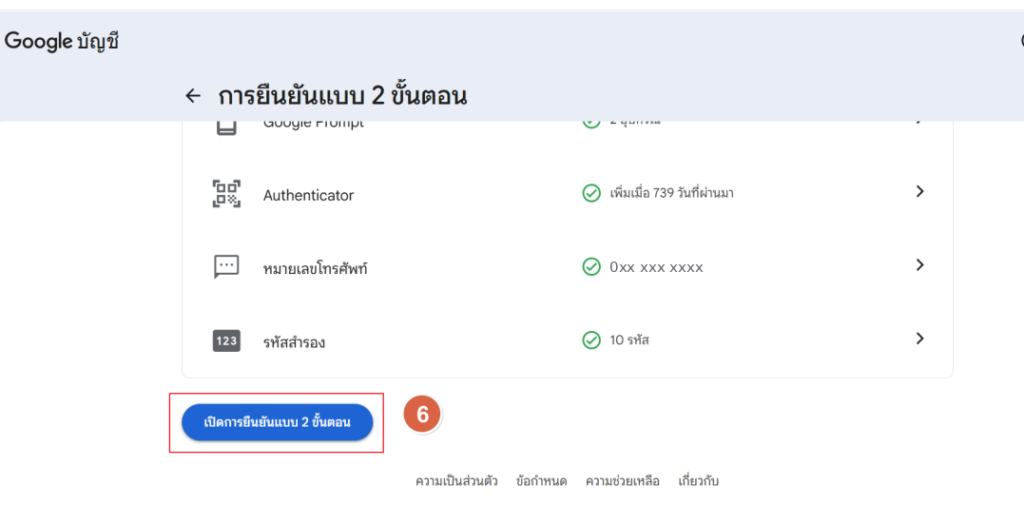
5. กดเปิดการยืนยันแบบ 2 ขั้นตอน
เลื่อนหน้าจอลงมาด้านล่างสุด แล้วกดปุ่ม เปิดการยืนยันแบบ 2 ขั้นตอน (ถ้าบัญชียังไม่เคยผูกเบอร์โทรศัพท์ ระบบจะให้เพิ่มเบอร์และกรอกรหัสยืนยันก่อน)
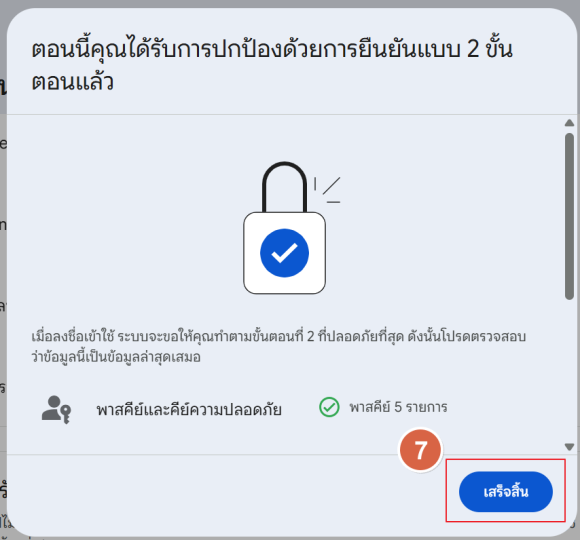
6. กด “เสร็จสิ้น”
เมื่อระบบแจ้งว่าบัญชีได้รับการปกป้องด้วยการยืนยันแบบ 2 ขั้นตอนแล้ว ให้กด เสร็จสิ้น เป็นอันจบส่วนแรก
ส่วนที่ 2: สร้างรหัสผ่านสำหรับแอป (App Password)
1. เข้าหน้ารหัสผ่านสำหรับแอป
เข้าไปที่ https://myaccount.google.com/apppasswords และล็อกอินด้วยบัญชีเดิมอีกครั้ง
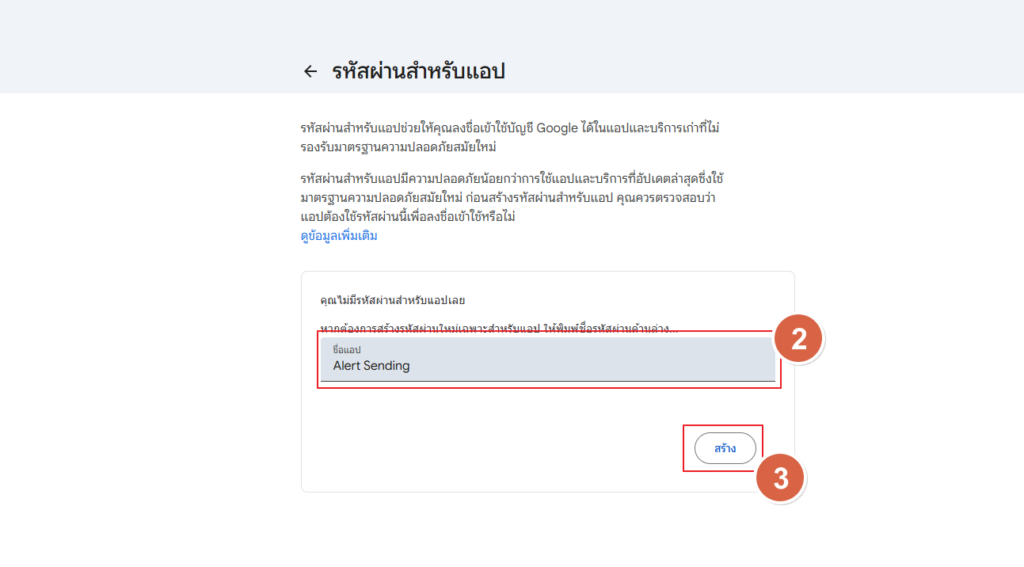
2. ตั้งชื่อแอปแล้วกด “สร้าง”
ในช่อง ชื่อแอป ตั้งชื่ออะไรก็ได้ที่จำง่าย เช่น SAP B1 หรือ Alert Sending จากนั้นกด สร้าง
3. คัดลอกรหัสผ่าน 16 ตัวอักษร
ระบบจะแสดงหน้าต่างป๊อปอัปพร้อมรหัสผ่านของแอป 16 ตัวอักษร ให้คัดลอกเก็บไว้ในที่ปลอดภัย เพื่อนำไปกรอกตอนตั้งค่า SMTP บน SAP B1 จากนั้นกด เสร็จ
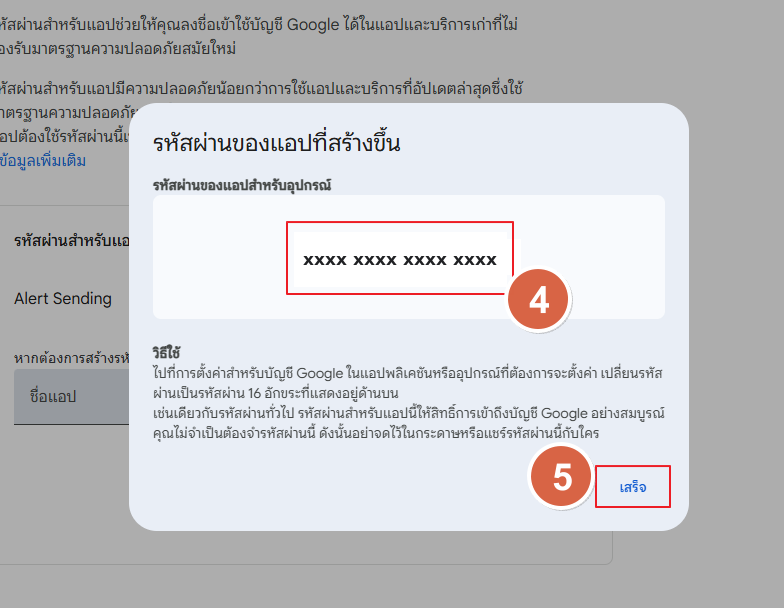
หมายเหตุ: รหัสผ่าน 16 ตัวอักษรนี้จะแสดงเพียงครั้งเดียว ถ้าลืมหรือไม่ได้คัดลอกไว้ ต้องลบรายการเดิมทิ้งแล้วสร้างใหม่ตามขั้นตอนข้างต้น และควรเก็บรักษาเหมือนรหัสผ่านจริง เพราะใช้เข้าถึงบัญชีได้
นำไปใช้ตั้งค่า SMTP บน SAP Business One
เมื่อได้ App Password แล้ว ให้นำค่าต่อไปนี้ไปกรอกในส่วนตั้งค่า SMTP / Mail Settings ของ SAP B1 (ตำแหน่งเมนูแตกต่างกันตามเวอร์ชันและรูปแบบการติดตั้ง)
| รายการ | ค่าที่ใช้ |
|---|---|
| SMTP Server | smtp.gmail.com |
| Port | 587 (STARTTLS/TLS) หรือ 465 (SSL) |
| Authentication / User Name | อีเมลเต็มของบัญชี เช่น [email protected] |
| Password | App Password 16 ตัวอักษร (พิมพ์ติดกันไม่ต้องเว้นวรรค) |
หลังบันทึกค่า แนะนำให้ทดลองส่งอีเมลจาก SAP B1 สักฉบับเพื่อยืนยันว่าเชื่อมต่อได้จริง
ปัญหาที่พบบ่อย
- ไม่เจอเมนูรหัสผ่านสำหรับแอป – ตรวจว่าเปิดการยืนยันแบบ 2 ขั้นตอนแล้ว ถ้าเป็นบัญชี Google Workspace ให้ตรวจกับ Admin ว่าองค์กรอนุญาตให้ใช้ 2-Step Verification และไม่ได้บังคับใช้เฉพาะ Security Key
- ส่งอีเมลไม่ได้ ขึ้น Authentication failed – มักเกิดจากใส่รหัสผ่านปกติของบัญชีแทน App Password หรือพิมพ์ App Password ผิด
- เคยส่งได้ แล้วจู่ๆ ส่งไม่ได้ – ถ้ามีการเปลี่ยนรหัสผ่านบัญชี Google, App Password เดิมจะถูกยกเลิก ต้องสร้างใหม่แล้วอัปเดตใน SAP B1
- เชื่อมต่อ Server ไม่ได้ – ตรวจว่า Firewall ของเครื่องเซิร์ฟเวอร์ SAP B1 อนุญาตให้ออกพอร์ต 587 หรือ 465 ได้