หลายบริษัทที่ใช้ SAP Business One อยากให้ระบบแจ้งเตือนทางอีเมลเองเมื่อมีเงื่อนไขบางอย่างเกิดขึ้น เช่น มี Sales Order เลยกำหนดส่ง สต็อกต่ำกว่าจุดสั่งซื้อ หรือเอกสารรออนุมัติค้างนาน ฟีเจอร์ที่ทำเรื่องนี้ได้คือ Alert Management ซึ่งทำงานคู่กับ Mailer ของ Job Service
บทความนี้พาตั้งค่าครบทั้ง 5 ส่วน ตั้งแต่ Mailer ใน Control Center (SLD), ตั้งค่า Company Details, สร้าง Query, ผูก Query เข้ากับ Alert จนถึงตรวจอีเมลที่ระบบส่งมาจริง ภาพประกอบทั้งหมดทำบน SAP B1 เวอร์ชัน HANA กับบริษัท Demo
สิ่งที่ต้องเตรียม
- สิทธิ์เข้า Control Center / SLD ด้วย
B1SiteUser(หรือ user ที่มีสิทธิ์ดูแล SLD) - User ใน SAP B1 Client ที่มีสิทธิ์ Administration (Superuser) สำหรับตั้งค่า Company Details และ Alerts Management
- บัญชีอีเมลสำหรับส่ง (Sender) พร้อมข้อมูล SMTP Server, Port และรหัสผ่าน ถ้าใช้ Gmail ต้องเปิด 2-Step Verification แล้วสร้าง App Password ใช้แทนรหัสผ่านปกติ
- เซิร์ฟเวอร์ SAP B1 ต้องออกอินเทอร์เน็ตไปยัง SMTP Server ได้ (เช่น พอร์ต
587) ไม่ถูก Firewall บล็อก - User ที่จะรับแจ้งเตือนต้องมีอีเมลบันทึกไว้ใน User Setup ของ SAP B1
ส่วนที่ 1: ตั้งค่า Mailer ของ Job Service ใน Control Center (SLD)
1.1 เข้าสู่ระบบ Control Center
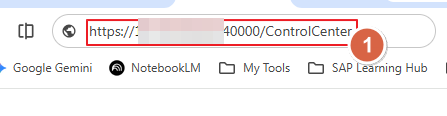
เปิดเว็บเบราว์เซอร์แล้วเข้า URL ของ Control Center ตามรูปแบบ https://<server>:40000/ControlCenter (เปลี่ยน <server> เป็น IP หรือชื่อเครื่องของ SLD) ถ้าเบราว์เซอร์เตือนเรื่อง certificate ให้ยืนยันเข้าต่อได้ กรณีเป็นเครื่องภายในที่ใช้ self-signed certificate
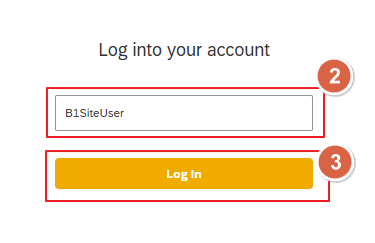
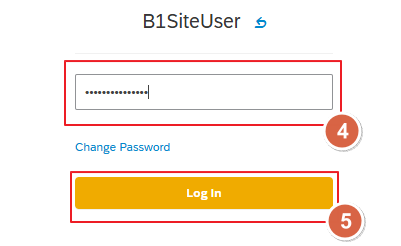
หน้า Log into your account กรอกชื่อผู้ใช้ B1SiteUser แล้วกด Log In
กรอกรหัสผ่านของ B1SiteUser แล้วกด Log In อีกครั้ง
1.2 เปิด Job Service จากแท็บ Services
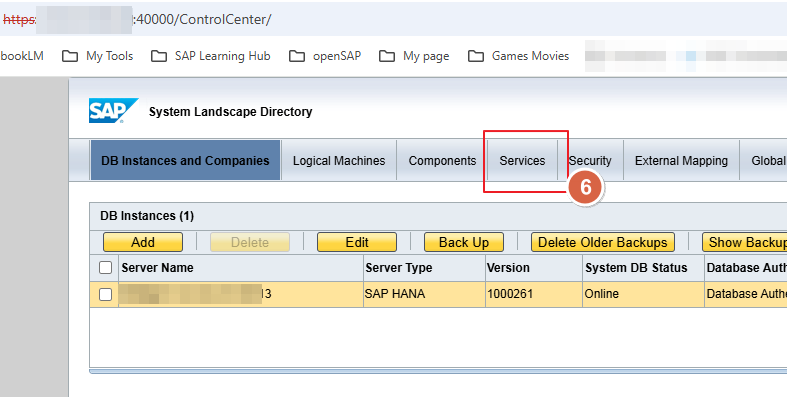
เมื่อเข้าหน้า System Landscape Directory แล้ว ให้คลิกแท็บ Services
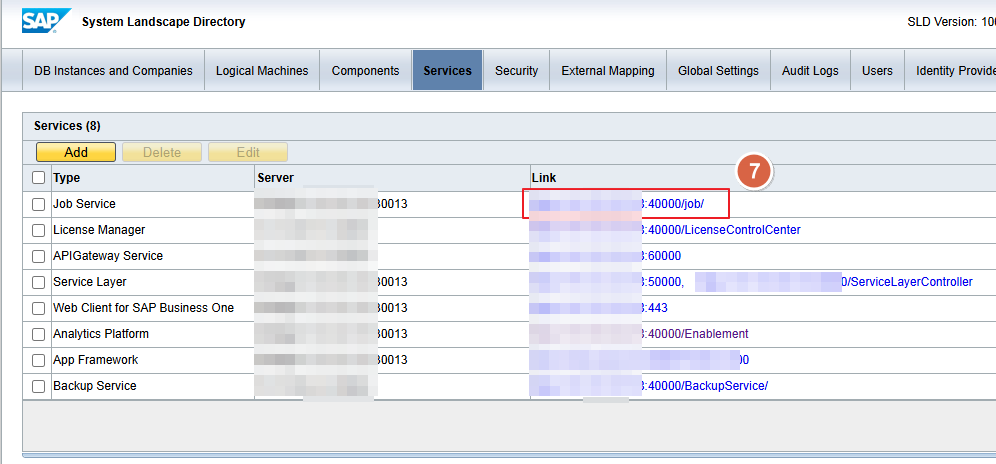
หาแถว Job Service แล้วคลิกลิงก์ทางขวา (รูปแบบ https://<server>:40000/job/) ระบบจะเปิดหน้า Job Service ขึ้นมา
1.3 ตั้งค่า Mailer Settings
ที่แท็บ Mailer Settings กรอกข้อมูลดังนี้
- SMTP Server: ที่อยู่เซิร์ฟเวอร์อีเมล เช่น
smtp.gmail.com - SMTP Port: เช่น
587 - User Name: อีเมลที่ใช้เป็นผู้ส่ง
- Password: รหัสผ่านของอีเมล (Gmail ให้ใช้ App Password)
- Language: เลือก
UTF-8เพื่อให้ภาษาไทยในอีเมลไม่เพี้ยน - ติ๊ก Use TLS Encryption
จากนั้นกด Test Connection เพื่อทดสอบ
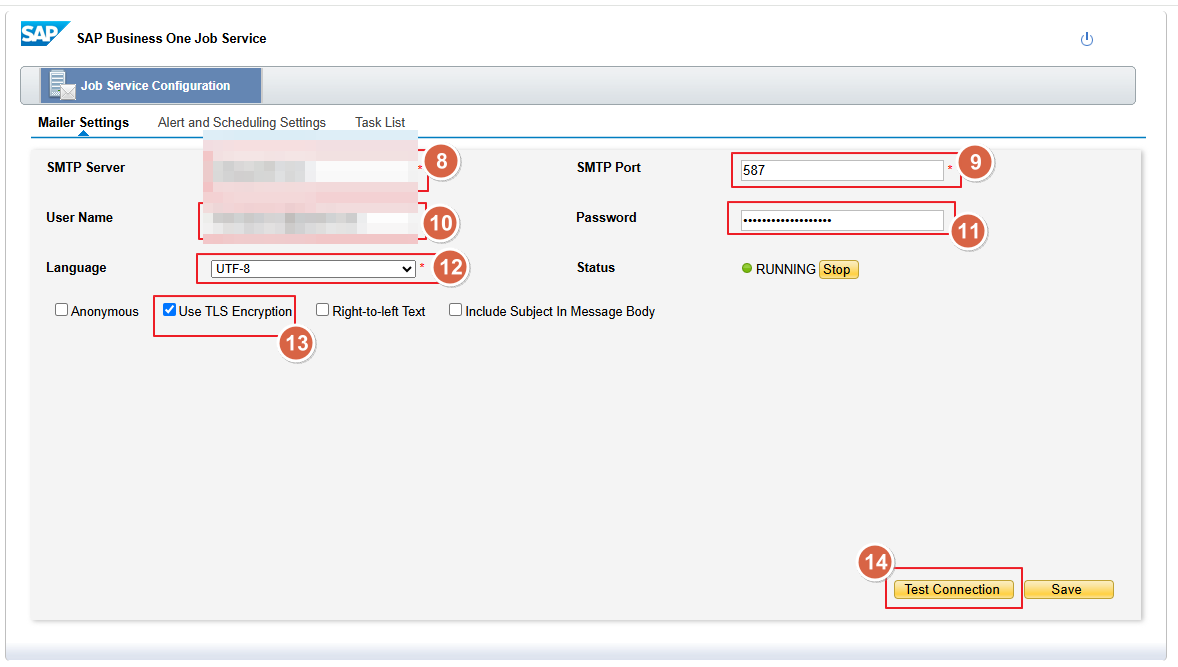
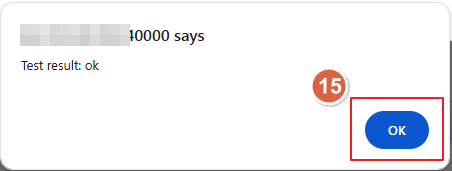
ถ้าขึ้น Test result: ok แปลว่าเชื่อมต่อได้ กด OK แล้วอย่าลืมกด Save ที่อยู่ข้างปุ่ม Test Connection ไม่อย่างนั้นค่าที่กรอกจะไม่ถูกบันทึก
1.4 เปิด Alert และ Mailer ให้ Company
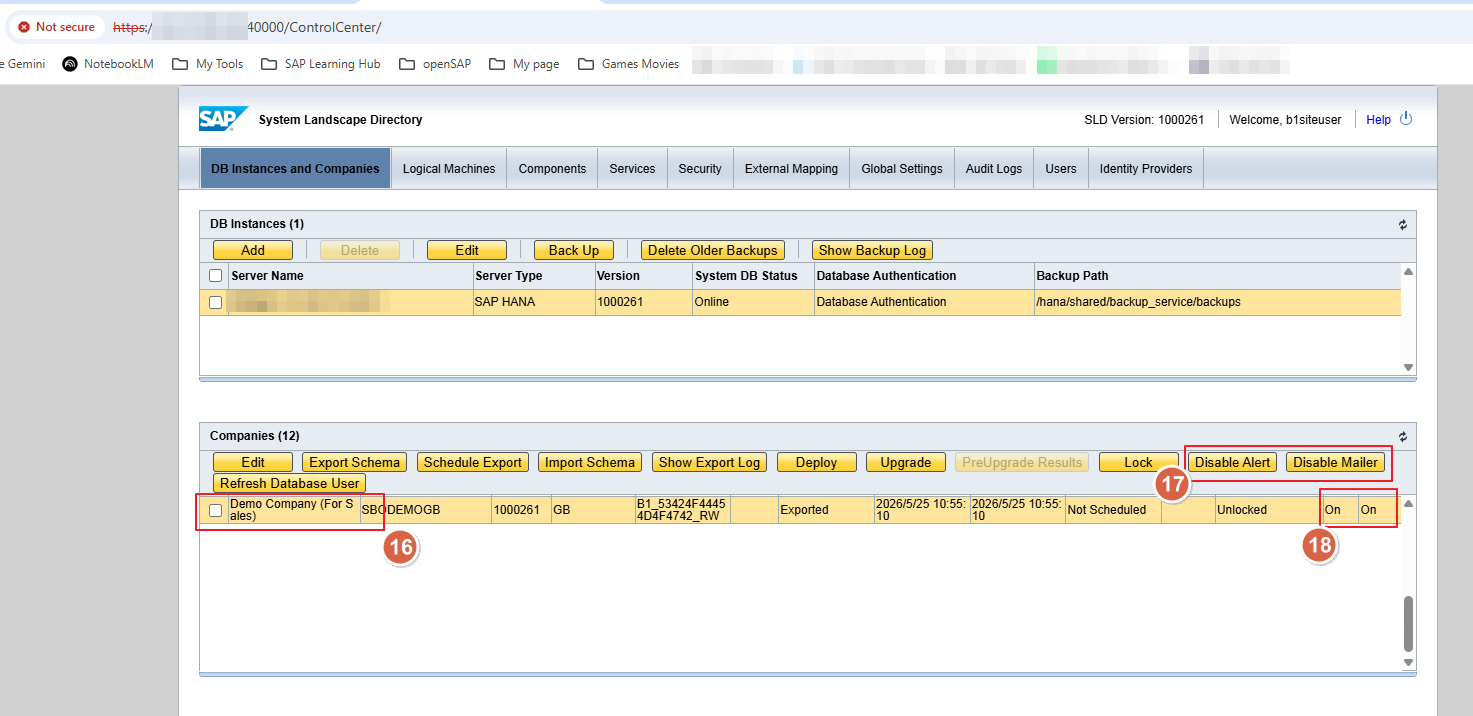
ปิดหน้า Job Service กลับมาที่ SLD คลิกแท็บ DB Instances and Companies แล้วติ๊กเลือกบริษัทที่ต้องการ ดูสถานะคอลัมน์ Alert และ Mailer ทางขวา ถ้ายังไม่เป็น On ให้กด Enable Alert และ Enable Mailer (ถ้าเปิดอยู่แล้ว ปุ่มจะเปลี่ยนเป็น Disable Alert / Disable Mailer)
ส่วนที่ 2: ตั้งค่า Company Details ใน SAP Business One Client
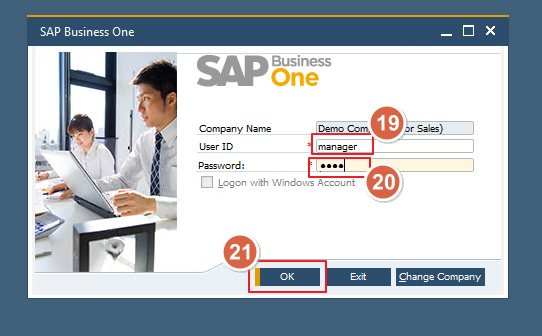
เปิดโปรแกรม SAP Business One Client ล็อกอินด้วย User ที่มีสิทธิ์ Administration แล้วกด OK
ไปที่ Administration → System Initialization → Company Details แล้วคลิกแท็บ บริการ (Services) ติ๊ก เปิดใช้งานการกำหนด Mailer ของบริษัท (Enable Company Specific Mailer Configuration) แล้วกรอก SMTP Server, Port, ชื่อผู้ใช้, รหัสผ่าน, การเข้ารหัส UTF-8 และติ๊ก TLS ให้ตรงกับที่ตั้งไว้ใน Job Service จากนั้นกด Update
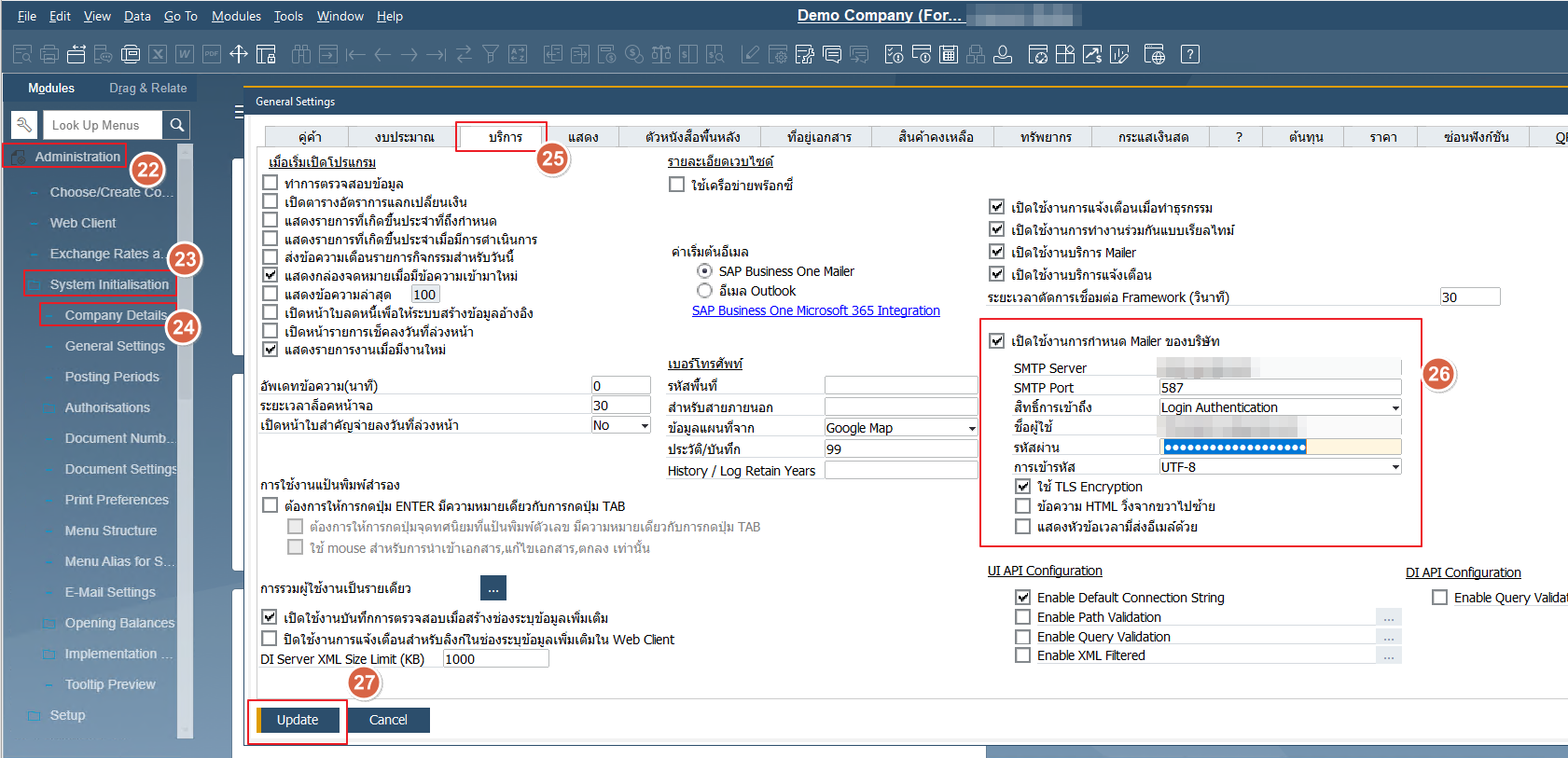
ตำแหน่งเมนูและชื่อแท็บอาจต่างกันเล็กน้อยตามเวอร์ชันและภาษาที่ใช้ ถ้าไม่เจอแท็บ Services ให้ลองดูที่ General Settings แท็บ Services แทน
ส่วนที่ 3: สร้าง Query สำหรับแจ้งเตือน
Alert จะรัน Query ตามรอบที่กำหนด แล้วส่งผลลัพธ์ไปทางอีเมล ส่วนนี้จึงเป็นตัวกำหนดว่าอีเมลจะมีข้อมูลอะไร
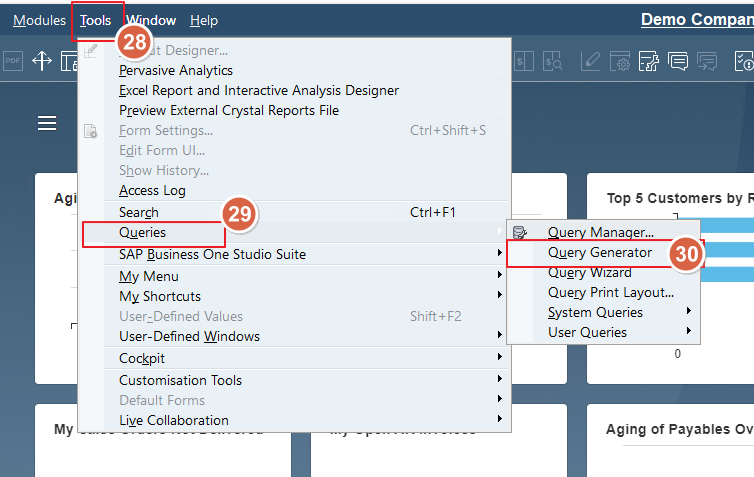
ที่เมนูด้านบน คลิก Tools → Queries → Query Generator
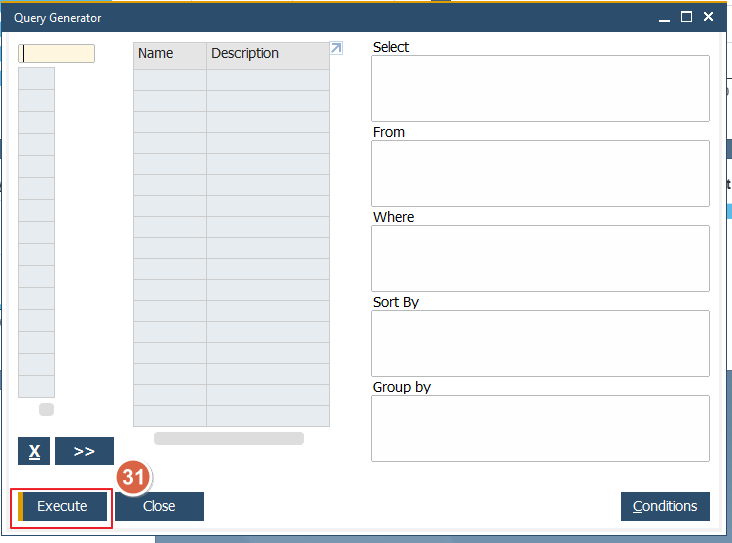
หน้าต่าง Query Generator ไม่ต้องเลือกตารางใด กด Execute ได้เลย
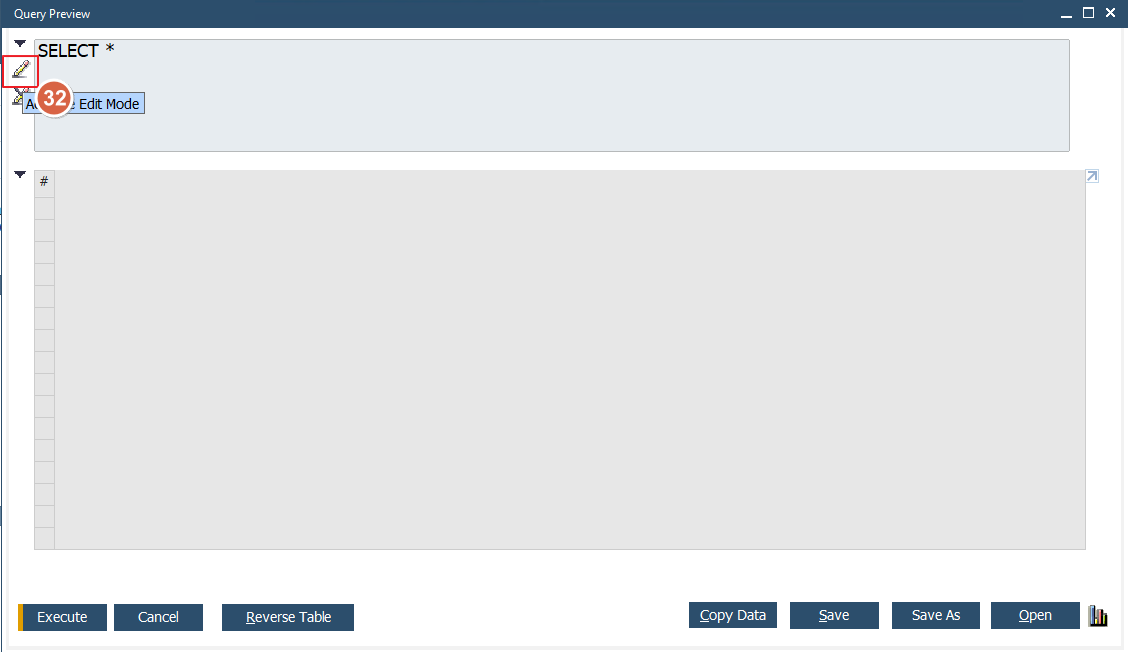
หน้าต่าง Query Preview จะเปิดขึ้น คลิกไอคอนรูปดินสอมุมซ้ายบน (Activate Edit Mode) เพื่อพิมพ์ SQL เอง
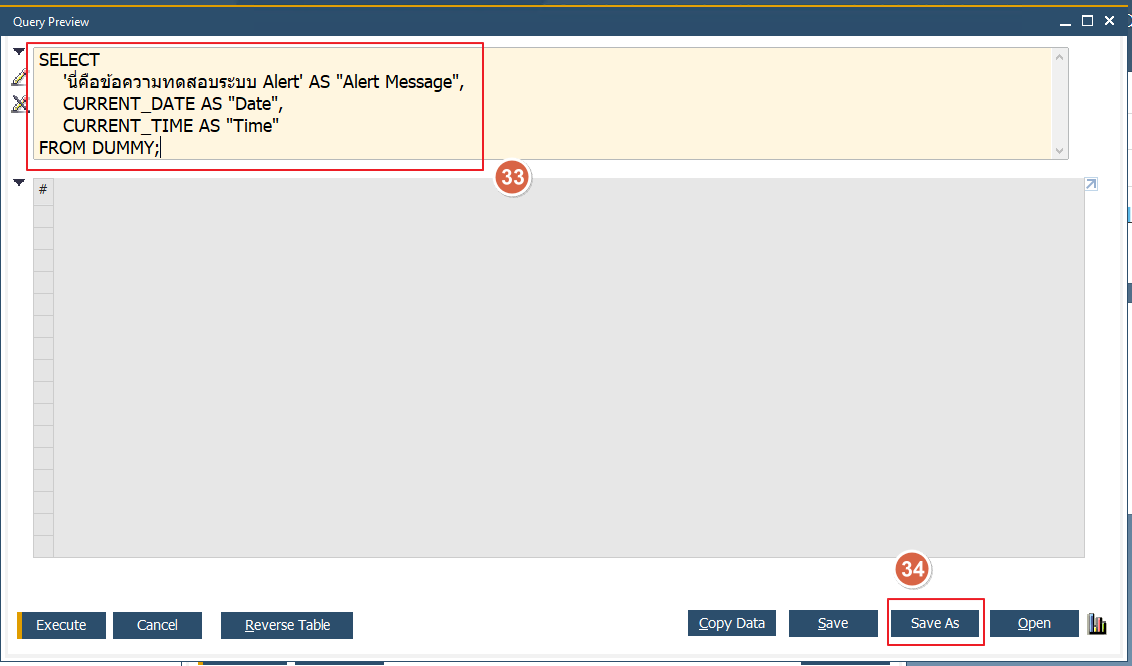
พิมพ์ Query ทดสอบ ตัวอย่างนี้สำหรับ SAP HANA
SELECT
    'นี่คือข้อความทดสอบระบบ Alert' AS "Alert Message",
    CURRENT_DATE AS "Date",
    TO_VARCHAR(CURRENT_TIME, 'HH24:MI:SS') AS "Time"
FROM DUMMY;
ถ้าใช้ SQL Server ให้ใช้แบบนี้แทน (ไม่มีตาราง DUMMY และใช้ GETDATE())
SELECT
    N'นี่คือข้อความทดสอบระบบ Alert' AS [Alert Message],
    CONVERT(date, GETDATE()) AS [Date],
    CONVERT(varchar(8), GETDATE(), 108) AS [Time];
ตรวจแล้วกด Save As
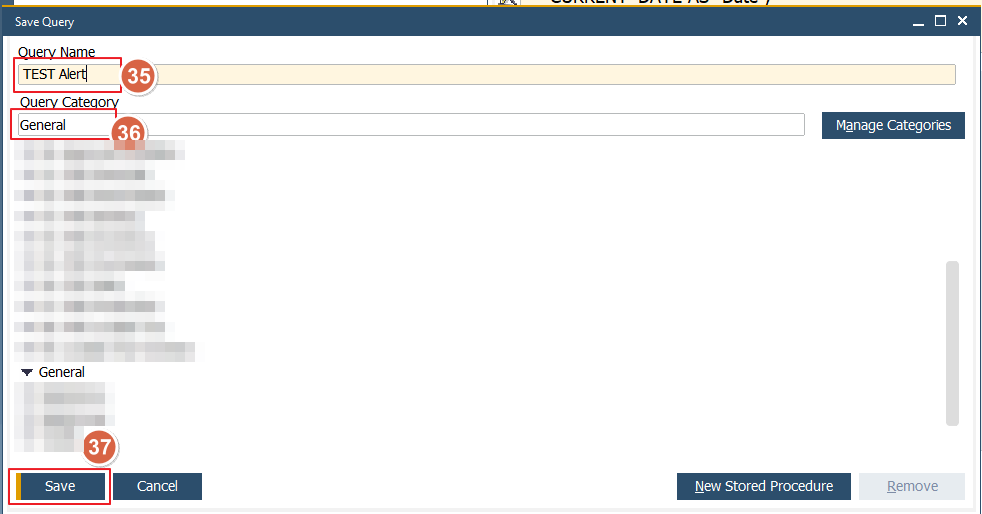
ในหน้าต่าง Save Query ตั้งชื่อ Query Name เช่น TEST Alert เลือก Query Category เช่น General แล้วกด Save
ส่วนที่ 4: สร้าง User Alert ใน Alerts Management
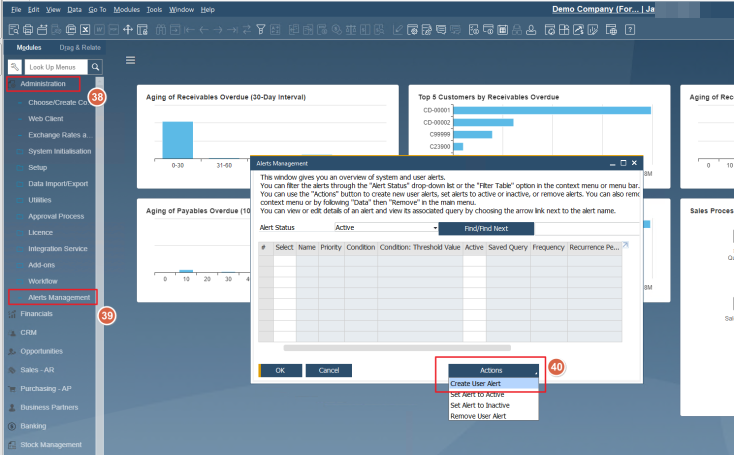
ไปที่ Administration → Alerts Management คลิกปุ่ม Actions ด้านล่างขวา แล้วเลือก Create User Alert
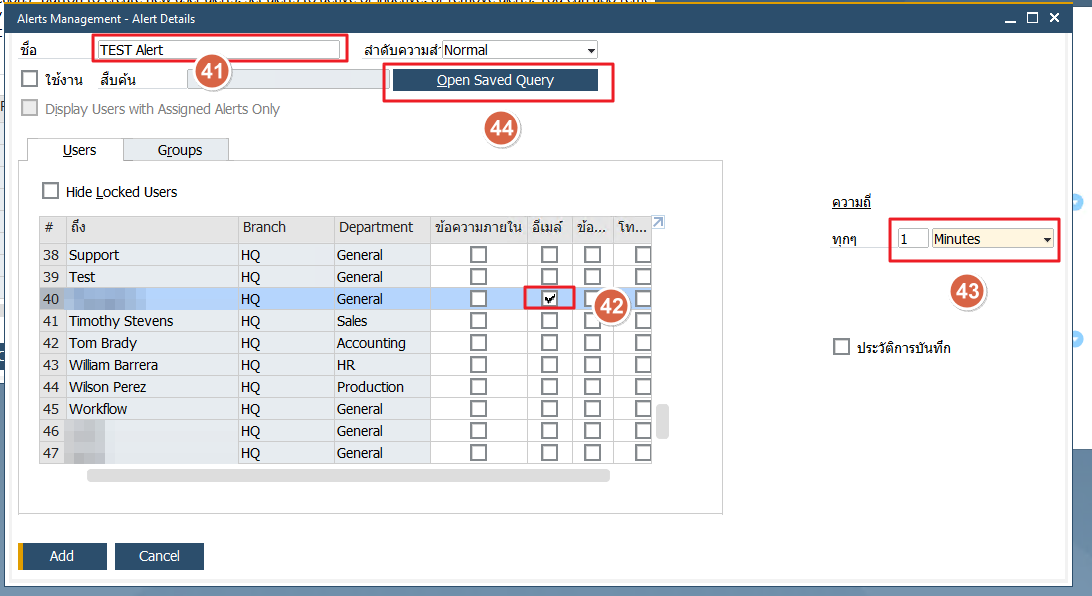
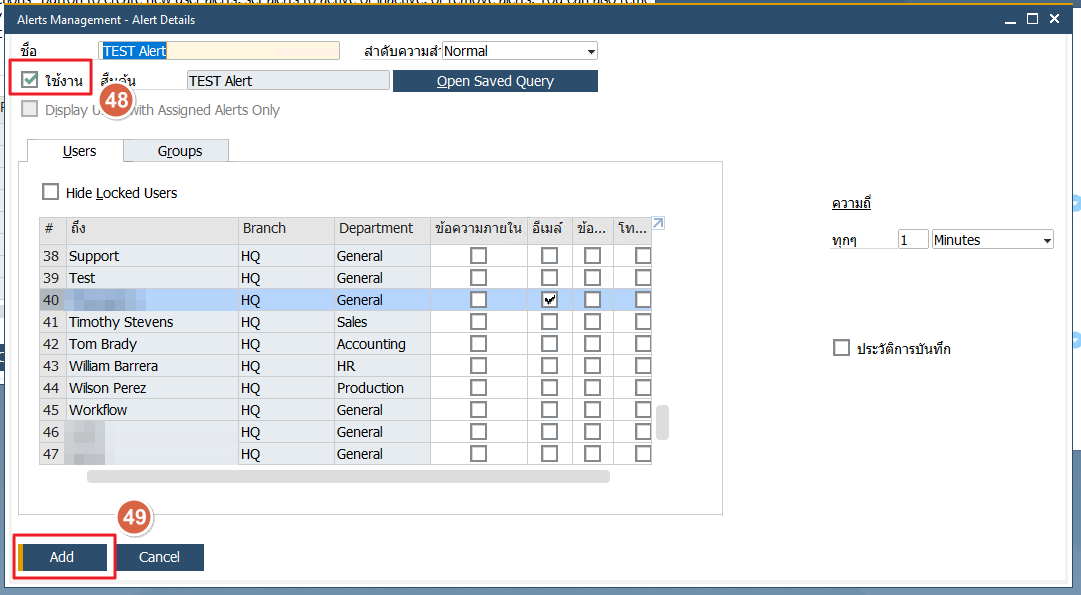
ในหน้า Alert Details ตั้งค่าดังนี้
- ชื่อ (Name): เช่น
TEST Alert - แท็บ Users: หา User ที่ต้องการให้รับแจ้งเตือน แล้วติ๊กช่อง อีเมล์ (Email) (User นั้นต้องมีอีเมลในระบบ)
- ความถี่ (Frequency): เช่น ทุก
1Minutesสำหรับทดสอบ - กด Open Saved Query เพื่อเลือก Query ที่สร้างไว้
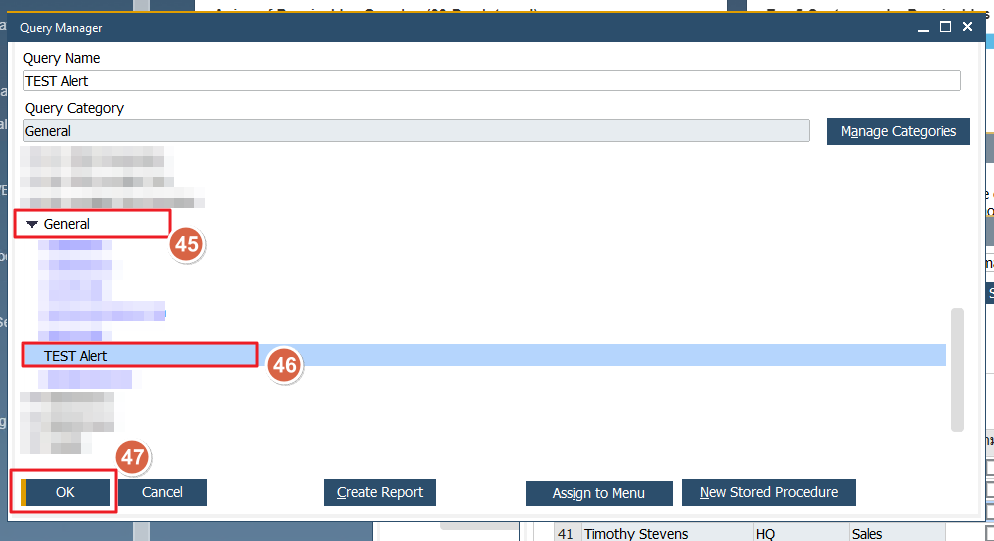
เปิดหมวด General เลือก Query TEST Alert แล้วกด OK
ติ๊ก ใช้งาน (Active) มุมซ้ายบน แล้วกด Add
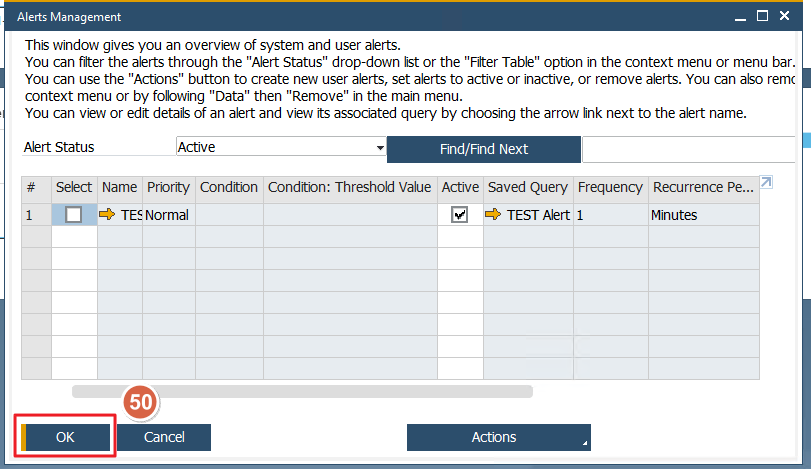
กลับมาที่หน้ารายการ Alert จะเห็น Alert ที่เพิ่งสร้าง สถานะ Active พร้อม Saved Query และความถี่ กด OK ปิดหน้าต่าง
ส่วนที่ 5: ตรวจสอบผลลัพธ์
รอให้ครบรอบความถี่ที่ตั้งไว้ แล้วเปิดกล่องอีเมลของผู้รับ จะเห็นอีเมลหัวข้อตามชื่อ Alert ส่งเข้ามาตามรอบ ในเนื้อหามีตารางผลลัพธ์ของ Query
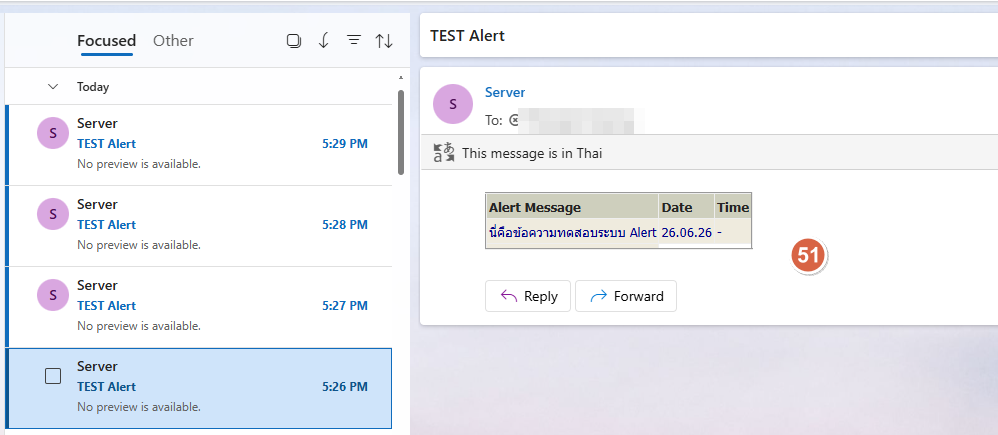
ทดสอบเสร็จแล้วอย่าลืมปิด Active ของ
TEST Alertหรือเปลี่ยนความถี่ ไม่อย่างนั้นจะมีอีเมลเข้าทุกนาทีไปเรื่อยๆ และถ้าใช้ Gmail อาจชนโควตาการส่งรายวัน
การนำไปใช้งานจริง
หลักการสำคัญคือ Alert จะส่งเมื่อ Query มีผลลัพธ์ ถ้า Query ไม่คืนแถวใด ระบบจะไม่ส่ง ดังนั้นให้เขียน WHERE เป็นเงื่อนไขที่อยากรู้ เช่น Sales Order ที่ยังเปิดอยู่และเลยวันส่งแล้ว
SAP HANA
SELECT T0."DocNum", T0."CardCode", T0."CardName", T0."DocDueDate"
FROM ORDR T0
WHERE T0."DocStatus" = 'O'
  AND T0."DocDueDate" < CURRENT_DATE;
SQL Server
SELECT T0.DocNum, T0.CardCode, T0.CardName, T0.DocDueDate
FROM ORDR T0
WHERE T0.DocStatus = 'O'
  AND T0.DocDueDate < CONVERT(date, GETDATE());
ไอเดียอื่นที่ใช้กันบ่อย:
- สินค้าที่คงเหลือต่ำกว่า Minimum Inventory
- ใบแจ้งหนี้ลูกค้าที่เลยกำหนดชำระ
- เอกสารที่ค้างอนุมัติเกินจำนวนวันที่กำหนด
- Business Partner ที่ถูกสร้างหรือแก้ไขวันนี้ (ใช้ตรวจ master data)
ความถี่ให้ตั้งตามความจำเป็นของงาน เช่น รายชั่วโมงหรือรายวัน และส่งให้ User Group แทนรายคน จะดูแลรายชื่อผู้รับง่ายกว่า
ปัญหาที่พบบ่อย
Test Connection ไม่ผ่าน
- ตรวจ SMTP Server / Port และติ๊ก TLS ให้ตรงกับผู้ให้บริการ (Gmail ใช้
smtp.gmail.comพอร์ต587+ TLS) - Gmail ต้องใช้ App Password รหัสผ่านปกติใช้ไม่ได้
- ลองจากเครื่องเซิร์ฟเวอร์ว่าออกไปพอร์ต 587 ได้ไหม อาจโดน Firewall หรือ Proxy บล็อก
ตั้งค่าครบแต่ไม่มีอีเมลเข้า
- สถานะ Alert และ Mailer ของ Company ใน SLD ต้องเป็น
On - Job Service ต้องอยู่สถานะ
RUNNINGและกด Save ค่า Mailer แล้ว - User ผู้รับต้องมีอีเมลใน User Setup และติ๊กช่องอีเมล์ใน Alert
- Alert ต้องติ๊ก Active และ Query ต้องคืนผลลัพธ์อย่างน้อย 1 แถว
- ตรวจโฟลเดอร์ Spam / Junk ของผู้รับ
ภาษาไทยในอีเมลเป็นตัวอ่านไม่ออก
ตั้ง Language/การเข้ารหัสเป็น UTF-8 ทั้งใน Job Service และ Company Details และใน SQL Server ให้ใส่ N หน้าข้อความภาษาไทย เช่น N'ข้อความ'
คอลัมน์เวลาในอีเมลว่าง
ในการทดสอบ คอลัมน์ที่เป็นชนิด TIME (เช่น CURRENT_TIME) แสดงเป็นค่าว่างในอีเมล ให้ลองแปลงเป็นข้อความก่อน เช่น TO_VARCHAR(CURRENT_TIME, 'HH24:MI:SS') บน HANA หรือ CONVERT(varchar(8), GETDATE(), 108) บน SQL Server ตามตัวอย่างข้างบน (ภาพในบทความถ่ายตอนใช้ CURRENT_TIME ตรงๆ จึงเห็นคอลัมน์ Time ว่าง)
สรุป
ระบบ Alert ทางอีเมลของ SAP Business One ต้องตั้ง 2 ฝั่งให้ครบ คือ Mailer ของ Job Service ใน SLD กับ Company Details ใน Client จากนั้นใช้ Query เป็นเงื่อนไขแล้วผูกเข้ากับ Alert ถ้าวางเงื่อนไขดี ทีมจะรู้ปัญหาก่อนลูกค้าทักมา โดยไม่ต้องเปิดรายงานเช็กเองทุกวัน