
คำถามนี้เจอบ่อยมากตอนจะอัปเกรดเครื่อง มีแรม DDR4 อยู่แล้ว อยากซื้อ DDR5 มาเสียบเพิ่ม หรือเพิ่งได้เครื่องใหม่แล้วอยากเอา DDR4 ตัวเก่าไปใช้ต่อ คำตอบสั้นๆ คือ ใช้ด้วยกันไม่ได้ครับ ทั้งการเสียบปนกันในเครื่องเดียว และการเอาแรมรุ่นหนึ่งไปเสียบช่องของอีกรุ่น
ด้านล่างจะอธิบายว่าทำไมถึงใช้ไม่ได้ แพลตฟอร์มไหนใช้แรมแบบไหน และวิธีเช็กเครื่องตัวเองก่อนกดสั่งซื้อ
สรุปก่อนสำหรับคนรีบ
- แรม DDR4 เสียบช่อง DDR5 ไม่ลง และ DDR5 ก็เสียบช่อง DDR4 ไม่ลง
- ผสม DDR4 กับ DDR5 ในเครื่องเดียวไม่ได้ แม้บอร์ดจะมีช่องให้ทั้งสองแบบก็ตาม
- ตัวที่ตัดสินว่าต้องใช้แรมแบบไหนคือเมนบอร์ดกับ CPU ไม่ใช่ตัวแรม
ทำไม DDR4 กับ DDR5 ใช้ด้วยกันไม่ได้
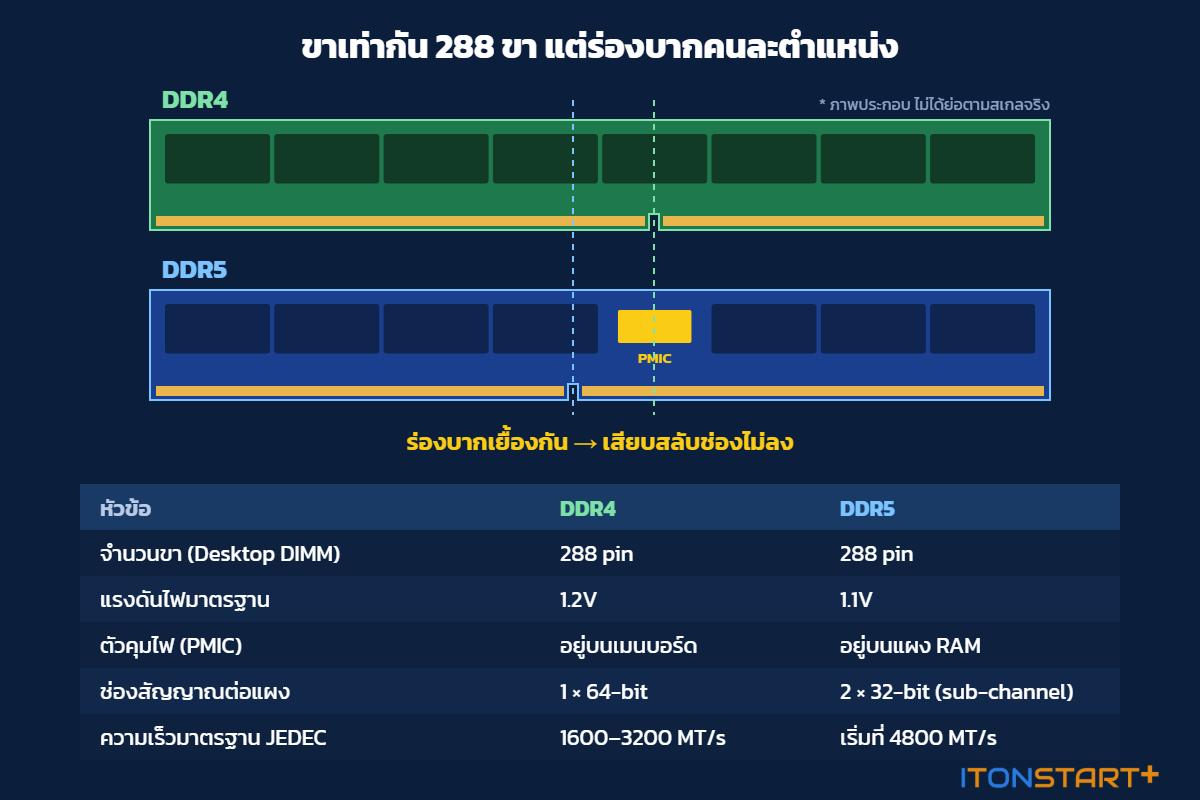
1. ร่องบาก (Notch) อยู่คนละตำแหน่ง
แรม Desktop ทั้ง DDR4 และ DDR5 มี 288 ขาเท่ากัน วางเทียบกันเผินๆ หน้าตาแทบเหมือนกัน แต่ร่องบากตรงแถวขาทองอยู่คนละจุด ร่องนี้ทำหน้าที่เป็น “กุญแจ” กันไม่ให้เสียบแรมผิดรุ่นลงช่อง ถ้ารู้สึกว่าต้องออกแรงกดผิดปกติ ให้หยุดทันที เพราะเสี่ยงทั้งช่องแรมบนบอร์ดและตัวแรมเสียหาย
2. ระบบจ่ายไฟคนละแบบ
DDR4 ใช้ไฟมาตรฐาน 1.2V และวงจรคุมแรงดันอยู่บนเมนบอร์ด ส่วน DDR5 ใช้ไฟมาตรฐาน 1.1V และย้ายตัวคุมไฟ (PMIC: Power Management IC) มาไว้บนแผงแรมเอง บอร์ดสองแบบจึงจ่ายไฟให้แรมคนละรูปแบบกันตั้งแต่ต้น
3. Memory Controller และการส่งสัญญาณต่างกัน
DDR5 แบ่งแต่ละแผงออกเป็น 2 sub-channel ขนาด 32-bit ขณะที่ DDR4 เป็นช่องเดียว 64-bit ตัว Memory Controller ใน CPU และการเดินลายวงจรบนบอร์ดจึงถูกออกแบบมาเฉพาะแต่ละแบบ ต่อให้ร่องบากตรงกันก็ใช้งานร่วมกันไม่ได้อยู่ดี
แพลตฟอร์มไหนใช้ DDR4 หรือ DDR5
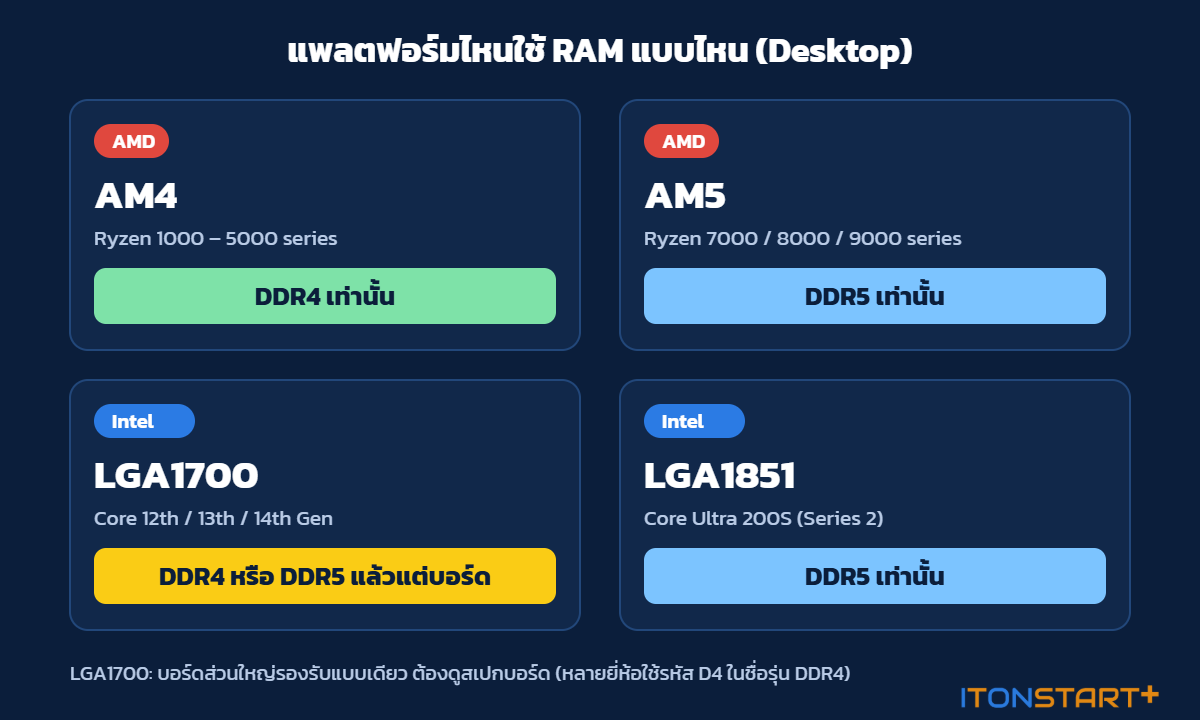
- AMD AM4 (Ryzen 1000–5000): DDR4 เท่านั้น
- AMD AM5 (Ryzen 7000/8000/9000): DDR5 เท่านั้น
- Intel LGA1700 (Core 12th/13th/14th Gen): CPU รองรับทั้ง DDR4 และ DDR5 แต่บอร์ดแต่ละรุ่นทำมาให้ใช้ได้แบบเดียว
- Intel LGA1851 (Core Ultra 200S): DDR5 เท่านั้น
จุดที่คนพลาดบ่อยคือ Intel Gen 12–14 เห็นว่า CPU รองรับทั้งสองแบบ เลยคิดว่าซื้อแรมแบบไหนก็ได้ ความจริงต้องดูที่บอร์ด เช่นบอร์ด B760 บางรุ่นรองรับ DDR4 อีกรุ่นรองรับ DDR5 หลายยี่ห้อจะใส่คำว่า D4 ไว้ในชื่อรุ่นที่ใช้ DDR4 แต่ไม่ใช่ทุกยี่ห้อ ให้ยึดหน้าสเปกของบอร์ดเป็นหลัก
วิธีเช็กว่าเครื่องเราใช้ DDR4 หรือ DDR5
เช็กด้วย PowerShell
เปิด Windows PowerShell แล้วรันคำสั่งนี้
Get-CimInstance Win32_PhysicalMemory | Select-Object BankLabel, Capacity, Speed, SMBIOSMemoryType, PartNumberดูค่าในคอลัมน์ SMBIOSMemoryType ถ้าได้ 26 คือ DDR4 ถ้าได้ 34 คือ DDR5 คอลัมน์ PartNumber เอาไปค้นรุ่นแรมต่อได้ ส่วนรุ่นเมนบอร์ดดูได้จากคำสั่งนี้
Get-CimInstance Win32_BaseBoard | Select-Object Manufacturer, Productได้ชื่อรุ่นแล้วเข้าเว็บผู้ผลิตบอร์ด ดูหัวข้อ Memory ในหน้า Specifications ว่ารองรับ DDR อะไร ความเร็วเท่าไหร่ และถ้าจะซื้อแรมใหม่ เปิดดู QVL (Qualified Vendor List) ประกอบด้วยจะชัวร์ขึ้น
เช็กด้วย CPU-Z
ถ้าไม่ถนัดคำสั่ง ลงโปรแกรม CPU-Z แล้วเปิดแท็บ Memory ช่อง Type จะบอกว่าเป็น DDR4 หรือ DDR5 ส่วนแท็บ SPD จะแยกให้ดูทีละช่องว่าแต่ละแผงเป็นยี่ห้อและรุ่นอะไร
บอร์ด Combo ที่มีทั้งช่อง DDR4 และ DDR5
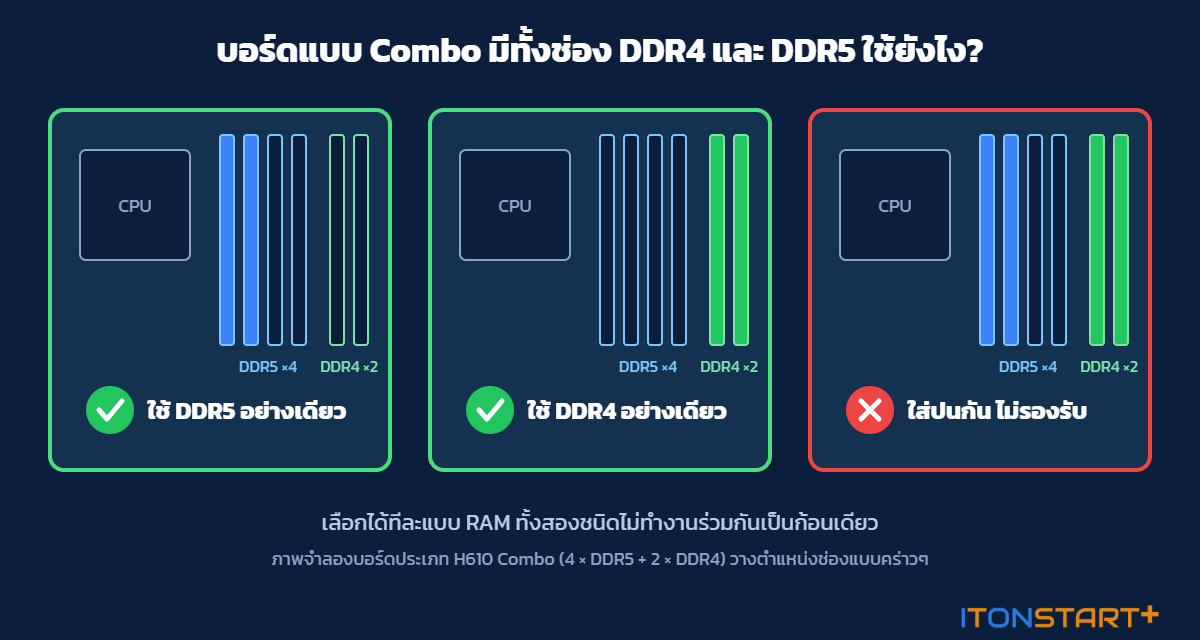
ช่วงหลังมีบอร์ด LGA1700 บางรุ่นที่ใส่ช่องแรมมาให้ทั้งสองแบบ เช่น ASRock H610M COMBO (DDR5 4 ช่อง + DDR4 2 ช่อง) และ H610M COMBO II ก่อนหน้านี้ก็มี Onda H610M+ ที่มีอย่างละช่อง บอร์ดพวกนี้ไม่ได้ทำให้ DDR4 กับ DDR5 ทำงานร่วมกัน ผู้ผลิตระบุชัดว่าต้องเลือกใช้แบบใดแบบหนึ่ง ห้ามใส่ปนกัน
ประโยชน์จริงของบอร์ดแบบนี้คือ ใช้ DDR4 ตัวเดิมไปก่อน แล้วค่อยเปลี่ยนเป็น DDR5 ทีหลังโดยไม่ต้องเปลี่ยนบอร์ด แต่บอร์ดกลุ่มนี้เป็นรุ่นเริ่มต้น ความเร็วแรมที่รองรับมักต่ำกว่าบอร์ดทั่วไป ควรเช็กสเปกก่อนซื้อ
แล้วโน้ตบุ๊กล่ะ
หลักการเดียวกันครับ แรมโน้ตบุ๊กแบบ SO-DIMM ของ DDR4 กับ DDR5 ก็ร่องบากต่างกันและใช้แทนกันไม่ได้ อีกเรื่องที่ต้องระวังคือโน้ตบุ๊กรุ่นใหม่หลายรุ่นใช้แรม LPDDR4X/LPDDR5 แบบบัดกรีติดบอร์ด อัปเกรดไม่ได้เลย ก่อนซื้อแรมมาเพิ่มให้ดูคู่มือหรือหน้าสเปกของรุ่นนั้นว่ามีช่องแรมว่างให้ใส่จริงไหม
เรื่องที่มักเข้าใจผิดตอนซื้อแรม
- ดูแค่ความจุ เห็น 16GB ราคาดีก็กดเลย ไม่ได้ดูว่าเป็น DDR4 หรือ DDR5 แบบนี้เจอบ่อยที่สุด
- แรม Server กับแรม PC ใช้แทนกันไม่ได้ ใน DDR5 แรมแบบ RDIMM (Server) กับ UDIMM (PC ทั่วไป) ร่องบากต่างกันด้วย
- DDR เดียวกันแต่คนละความเร็ว โดยทั่วไปใส่รวมกันได้ แต่ทั้งชุดจะวิ่งที่ความเร็วของแผงที่ช้าที่สุด และบางคู่อาจไม่เสถียร ถ้าเลี่ยงได้ให้ใช้แรมรุ่นเดียวกันทั้งชุด
ทิปสุดท้าย ก่อนสั่งแรมทุกครั้ง รันคำสั่ง PowerShell ด้านบนดูรุ่นบอร์ดกับชนิดแรมที่ใช้อยู่ก่อน ใช้เวลาไม่ถึงนาที แต่ประหยัดเวลาส่งของคืนไปได้เยอะ