ถ้าเปิด Windows Security แล้วการ์ดทุกใบขึ้นเครื่องหมายถูกสีเขียว แปลว่าเครื่องใช้ค่าเริ่มต้นที่ปลอดภัยอยู่แล้ว ไม่ต้องไปแก้อะไร แต่ถ้าเจอเครื่องหมายสีเหลืองหรือแดง หรืออยากรู้ว่าแต่ละสวิตช์ปิดแล้วเสี่ยงแค่ไหน ด้านล่างไล่ให้ครบทั้ง 8 หมวด (ไม่นับหน้า Home) นะครับ
ภาพหน้าจอทั้งหมดเป็น Windows 11 Pro ณ เดือนพฤศจิกายน 2026 ถ้าเครื่องของคุณเป็นเวอร์ชันอื่น หรือเป็นเครื่องบริษัทที่ IT คุมนโยบายไว้ บางเมนูอาจหน้าตาต่างไปหรือถูกซ่อน
เปิด Windows Security ยังไง
กด Start แล้วพิมพ์ Windows Security เลือกแอปจากผลค้นหา หรือคลิกไอคอนโล่ที่ system tray มุมขวาล่างก็ได้ หน้าแรกที่เปิดขึ้นมาคือ Security at a glance หมวดไหนขึ้น No action needed. ก็คือไม่มีอะไรต้องแก้
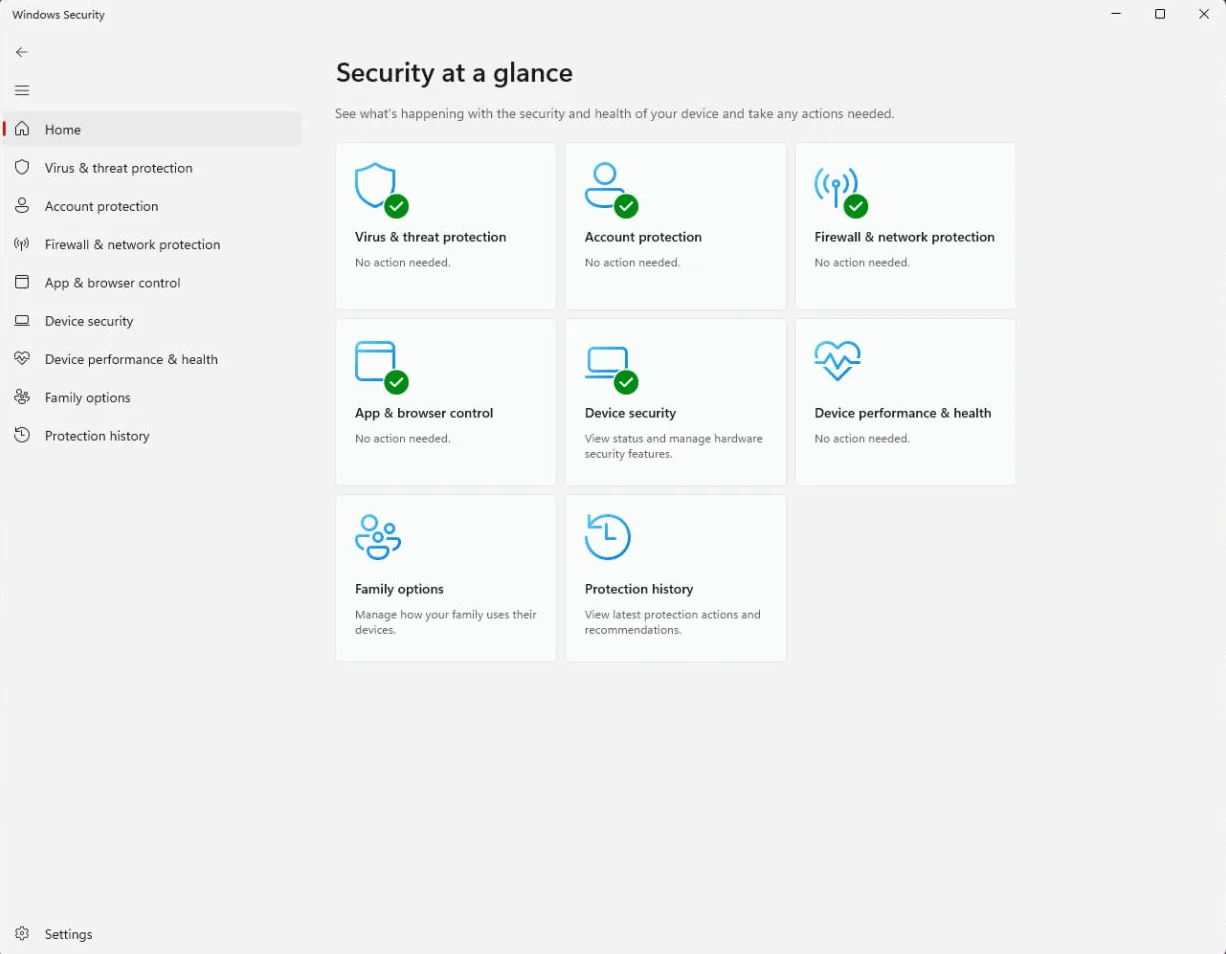
การ์ดแต่ละใบในหน้า Home ตรงกับเมนูด้านซ้าย จะคลิกจากฝั่งไหนก็ไปหน้าเดียวกัน
1. Virus & threat protection
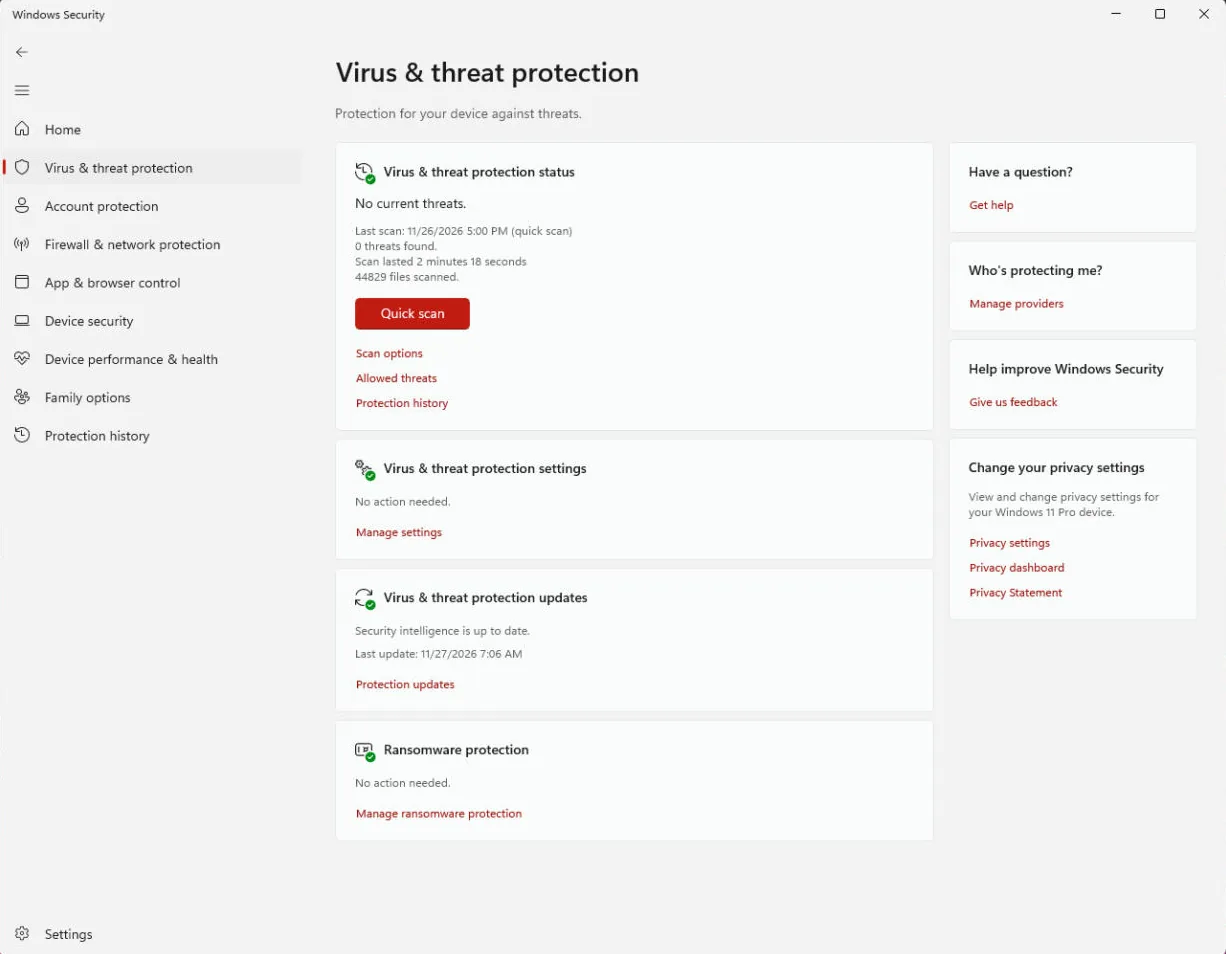
หมวดนี้คือ Microsoft Defender Antivirus ตัวหลักของเครื่อง ด้านบนบอกว่าสแกนล่าสุดเมื่อไร ใช้เวลาเท่าไร และสแกนไปกี่ไฟล์ ถ้าสงสัยว่าเครื่องติดอะไร กด Quick scan ได้ทันที
Scan options: เลือกชนิดการสแกน
กดลิงก์ Scan options จะเห็นตัวเลือก 4 แบบ
- Quick scan สแกนเฉพาะโฟลเดอร์ที่มัลแวร์มักไปฝังตัว ใช้เวลาไม่นาน
- Full scan สแกนทุกไฟล์และโปรแกรมที่รันอยู่ หน้าจอแจ้งว่าอาจนานเกินหนึ่งชั่วโมง
- Custom scan เลือกไดรฟ์หรือโฟลเดอร์ที่จะสแกนเอง
- Microsoft Defender Antivirus (offline scan) รีสตาร์ตเครื่องแล้วสแกนนอก Windows ใช้ประมาณ 15 นาที เหมาะกับมัลแวร์ที่ลบออกยากตอน Windows ทำงานอยู่
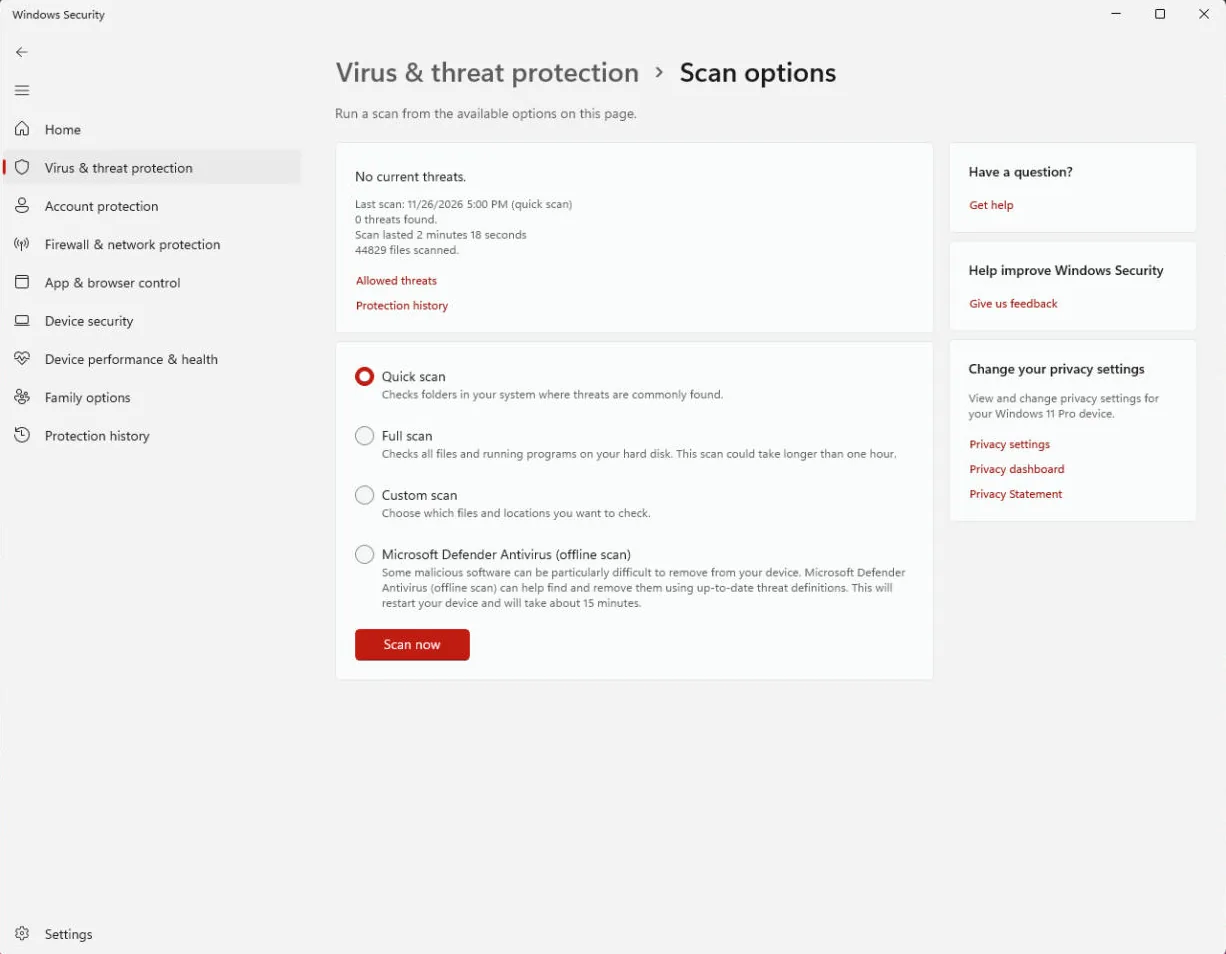
ก่อนกด offline scan เซฟงานและปิดโปรแกรมให้หมดก่อนนะ เพราะเครื่องจะรีสตาร์ตทันที ถ้า Windows Recovery Environment (WinRE) ถูกปิดไว้ offline scan จะไม่ทำงานเลยและไม่มีข้อความแจ้ง ผลการสแกนดูย้อนหลังได้ที่ Protection history
Manage settings: สวิตช์หลักของ Defender
ในการ์ด Virus & threat protection settings กด Manage settings จะเจอสวิตช์สำคัญเหล่านี้
- Real-time protection สแกนและบล็อกมัลแวร์ตอนกำลังติดตั้งหรือรัน ถ้าปิดชั่วคราว Windows จะเปิดกลับให้เองหลังผ่านไปสักพัก
- Dev Drive protection สแกนไดรฟ์ Dev Drive แบบ asynchronous เพื่อลดผลกระทบต่อความเร็ว จะเห็นก็ต่อเมื่อเครื่องรองรับ Dev Drive
- Cloud-delivered protection ใช้ข้อมูลภัยคุกคามล่าสุดจากคลาวด์ของ Microsoft ช่วยให้จับของใหม่ได้เร็วขึ้น
- Automatic sample submission ส่งไฟล์ต้องสงสัยไปให้ Microsoft วิเคราะห์ ถ้าไฟล์นั้นน่าจะมีข้อมูลส่วนตัว ระบบจะถามก่อน
- Tamper Protection กันไม่ให้โปรแกรมอื่นไปแก้ค่าสำคัญของ Defender เช่น Real-time protection และ Cloud-delivered protection
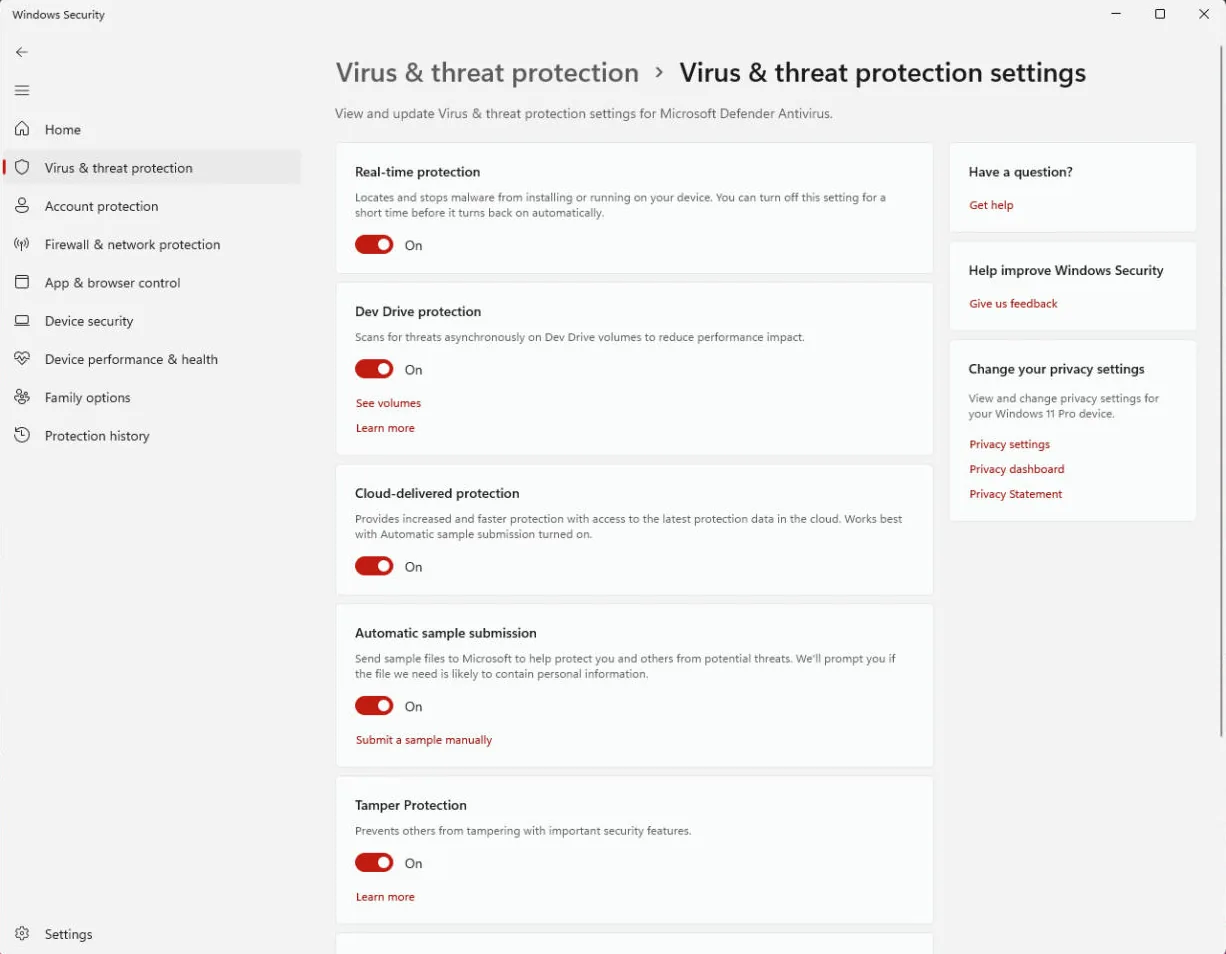
ทุกตัวควรเป็น On ไว้ ถ้าจำเป็นต้องปิด Real-time protection เพื่อทดสอบอะไรบางอย่าง ต้องปิด Tamper Protection ก่อน แล้วอย่าลืมเปิดกลับทั้งสองตัวด้วยนะครับ
เลื่อนลงมาด้านล่างของหน้าเดียวกันจะมีอีกสองส่วน คือ Controlled folder access ที่อนุญาตให้เฉพาะแอปที่เชื่อถือได้แก้ไขไฟล์ในโฟลเดอร์ที่ป้องกันไว้ ช่วยกัน ransomware เข้ารหัสไฟล์ และ Exclusions สำหรับยกเว้นไฟล์หรือโฟลเดอร์ไม่ให้ Defender สแกน
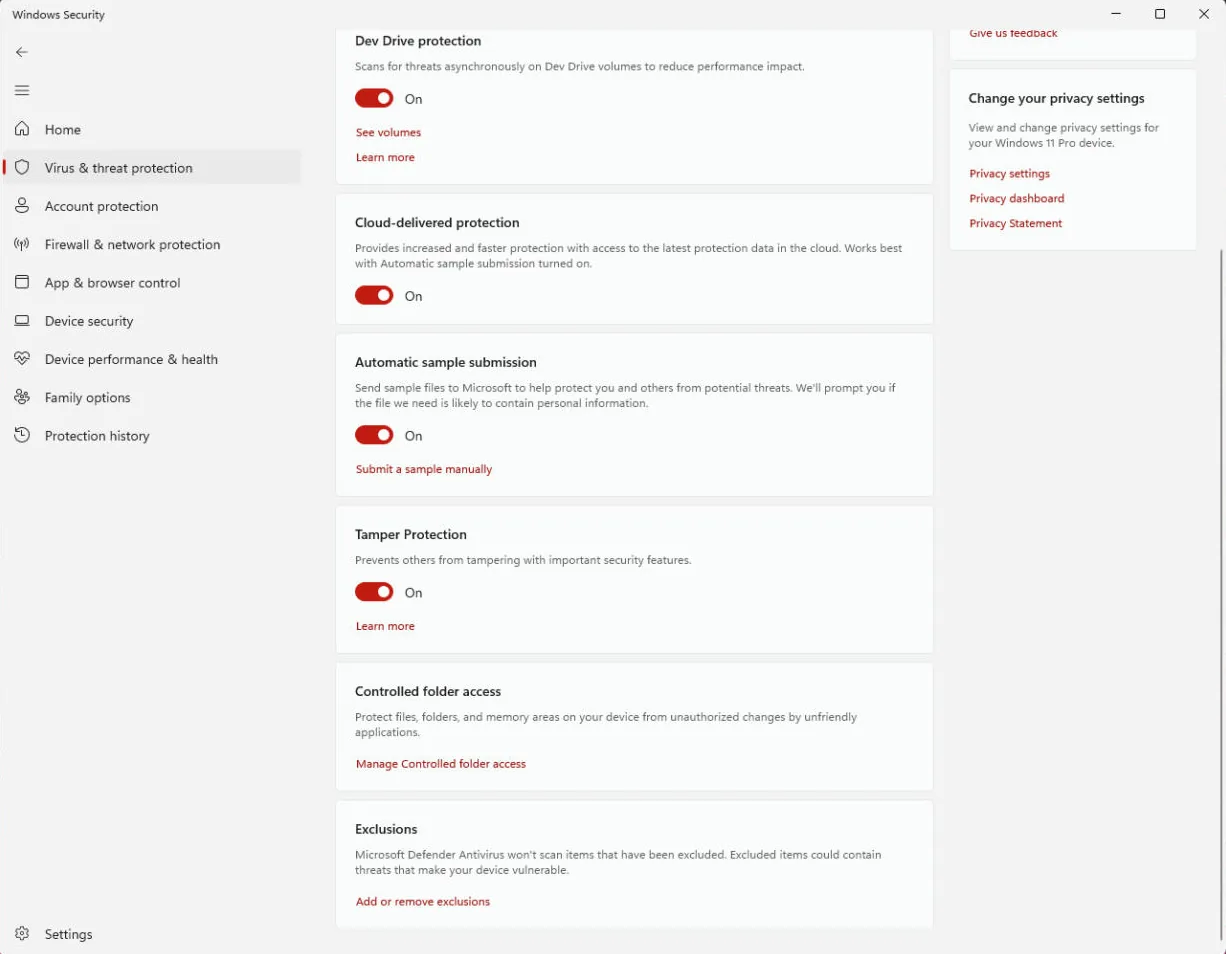
Exclusions ใช้เท่าที่จำเป็นจริงๆ เช่น โฟลเดอร์ฐานข้อมูลหรือโฟลเดอร์ build ที่ vendor ระบุให้ยกเว้น ของที่อยู่ในรายการยกเว้นจะไม่ถูกตรวจเลย ถ้ามีมัลแวร์ไปอยู่ในนั้นก็ไม่ถูกจับ
2. Account protection
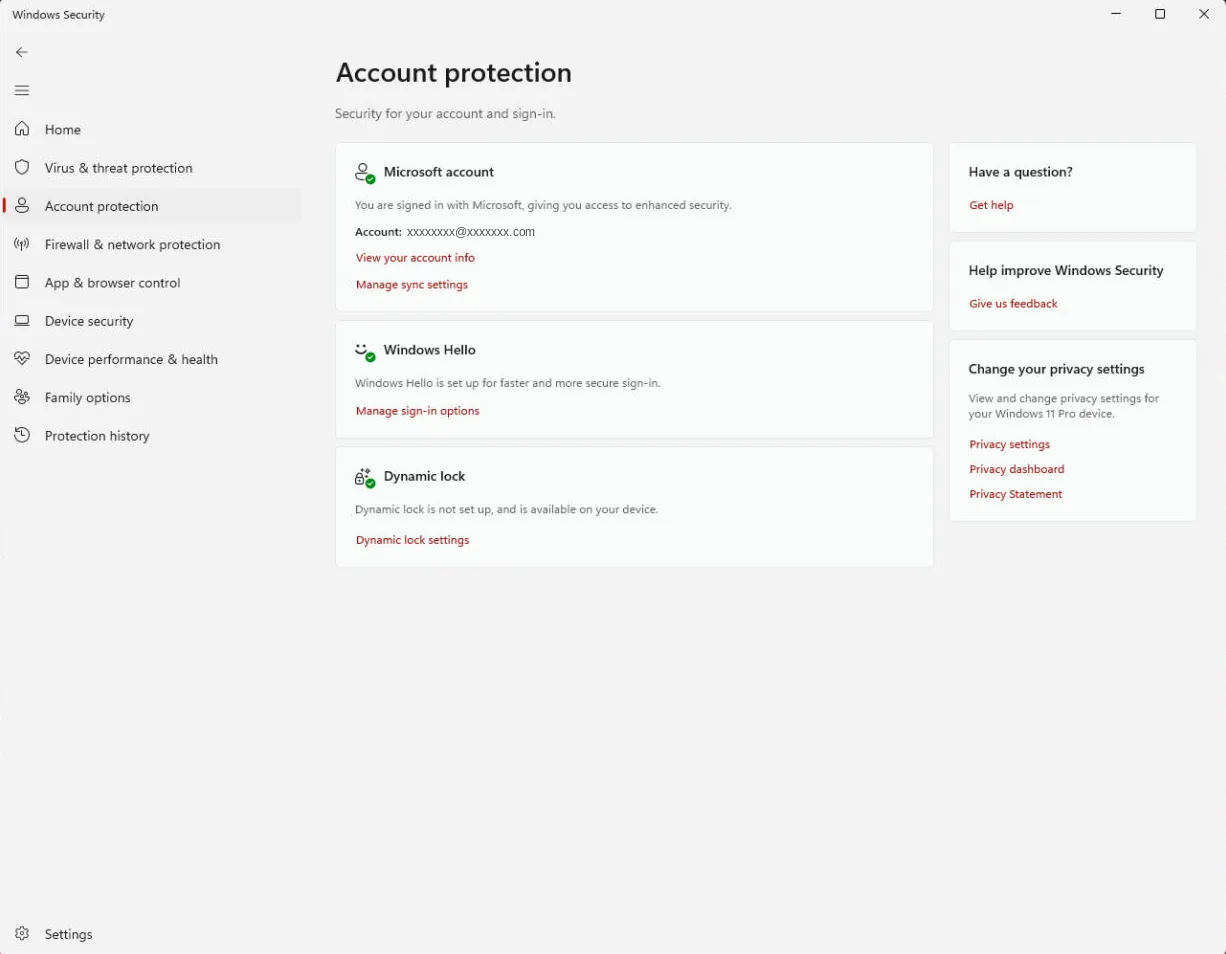
ตรงนี้ใช้เช็กว่าการลงชื่อเข้าเครื่องตั้งไว้ครบหรือยัง ด้านบนสุดเป็น Microsoft account ที่ผูกกับเครื่อง ถัดมาคือ Windows Hello สำหรับเข้าเครื่องด้วย PIN ใบหน้า หรือลายนิ้วมือ ส่วน Dynamic lock จะล็อกเครื่องให้เองเมื่อโทรศัพท์ที่จับคู่ Bluetooth ไว้อยู่ห่างออกไป ถ้ายังไม่ได้ตั้ง กด Dynamic lock settings แล้วไปเปิดใน Settings ได้เลย
3. Firewall & network protection
Windows แยก Firewall เป็น 3 profile คือ Domain, Private และ Public network ตัวที่เครื่องกำลังใช้อยู่จะมีคำว่า (active) ต่อท้าย ทุก profile ควรขึ้นว่า Firewall is on.
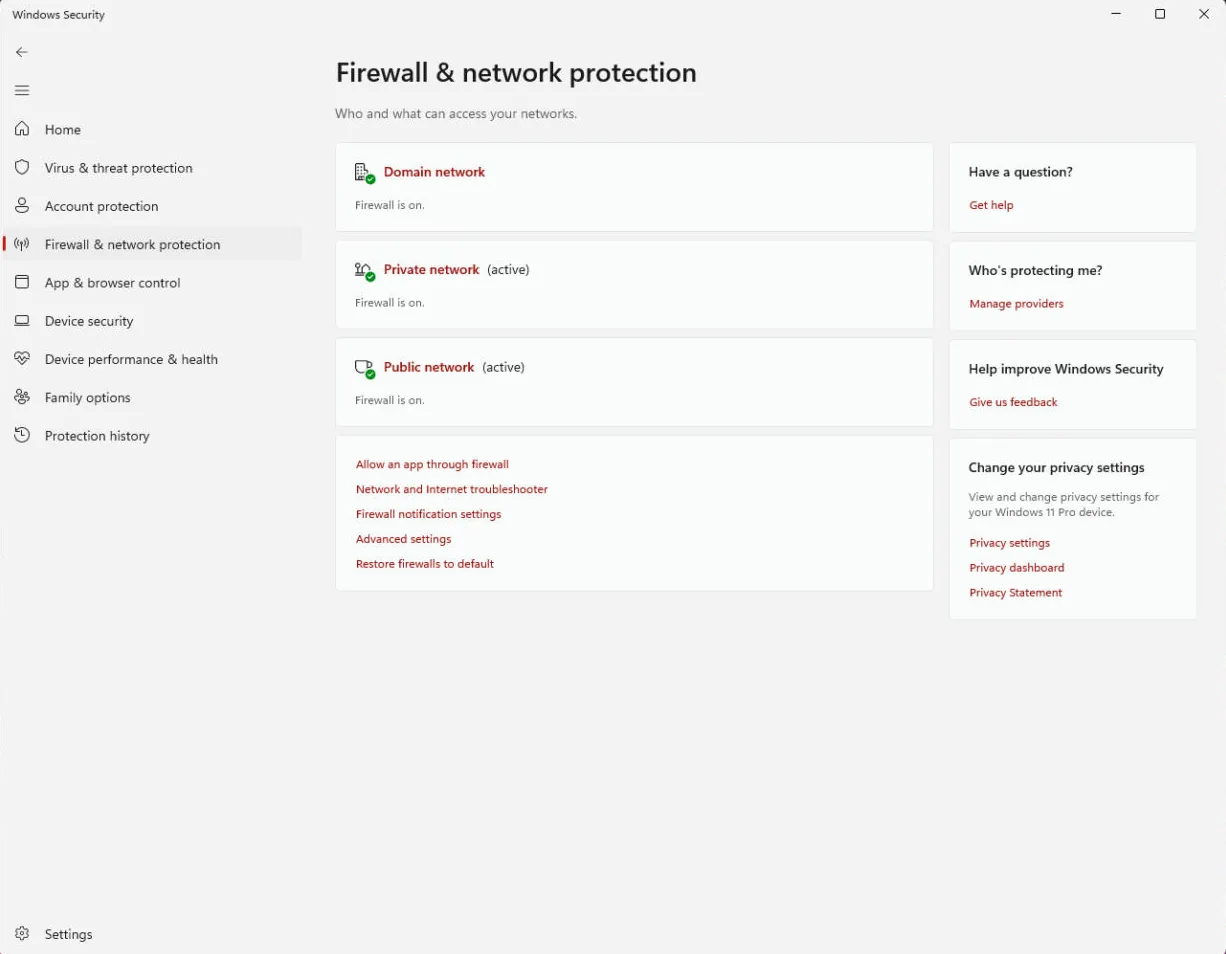
ด้านล่างมีลิงก์ Allow an app through firewall สำหรับอนุญาตโปรแกรมให้รับส่งข้อมูลผ่าน firewall และ Advanced settings ที่จะเปิดหน้าต่าง Windows Defender Firewall with Advanced Security ไว้สร้าง inbound/outbound rule แบบละเอียด ส่วน Restore firewalls to default จะล้าง rule ที่เคยตั้งไว้ทั้งหมด ใช้เมื่อตั้งค่าจนวุ่นแล้วอยากเริ่มใหม่เท่านั้น
4. App & browser control
หมวดนี้ดูแลแอป ไฟล์ และเว็บที่ไม่ปลอดภัย
- Smart App Control ใช้ AI และข้อมูลจากคลาวด์ประเมินแอปก่อนให้รัน แอปที่ไม่มีลายเซ็นดิจิทัลหรือลายเซ็นไม่ถูกต้องจะถูกบล็อก
- Reputation-based protection คือการตั้งค่า Microsoft Defender SmartScreen ช่วยเตือนหรือบล็อกเว็บ phishing ไฟล์ดาวน์โหลดอันตราย และแอปที่อาจไม่พึงประสงค์ (potentially unwanted apps)
- Exploit protection ชุดการป้องกันการโจมตีช่องโหว่ ค่าเริ่มต้นตั้งมาเหมาะกับเครื่องทั่วไปอยู่แล้ว ไม่ต้องแก้ถ้าไม่มีเหตุผลเฉพาะ
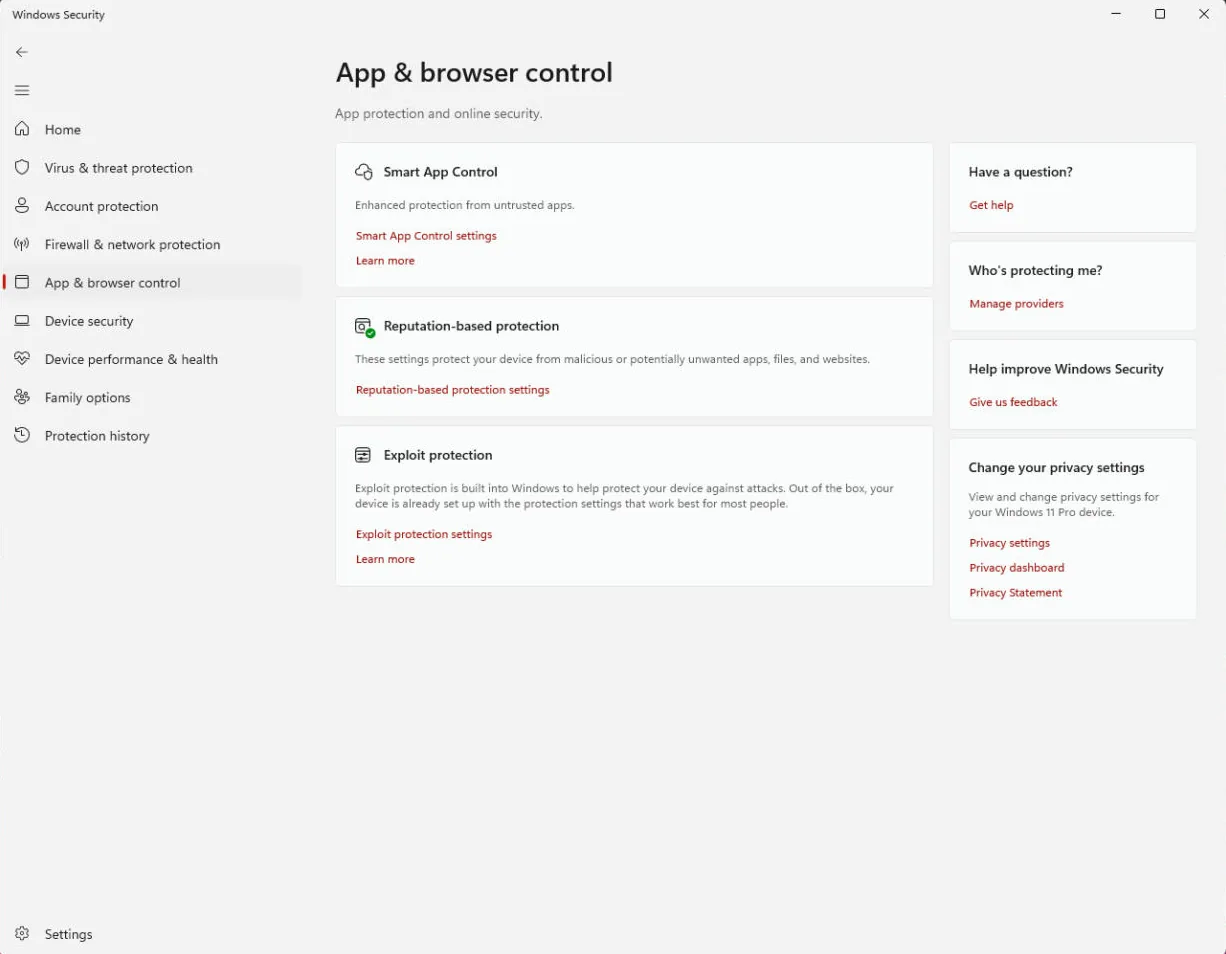
Smart App Control เคยมีเงื่อนไขว่าเปิดได้เฉพาะเครื่องที่ติดตั้ง Windows 11 ใหม่ และถ้าปิดไปแล้วต้อง reset เครื่องถึงจะเปิดกลับได้ ตอนนี้ FAQ ของ Microsoft บอกว่าอัปเดตใหม่ๆ เปิดได้โดยไม่ต้องติดตั้งใหม่แล้ว ก่อนกดปิดลองเข้าไปดูใน Smart App Control settings ของเครื่องตัวเองก่อนว่าเปิดกลับได้หรือเปล่า
5. Device security
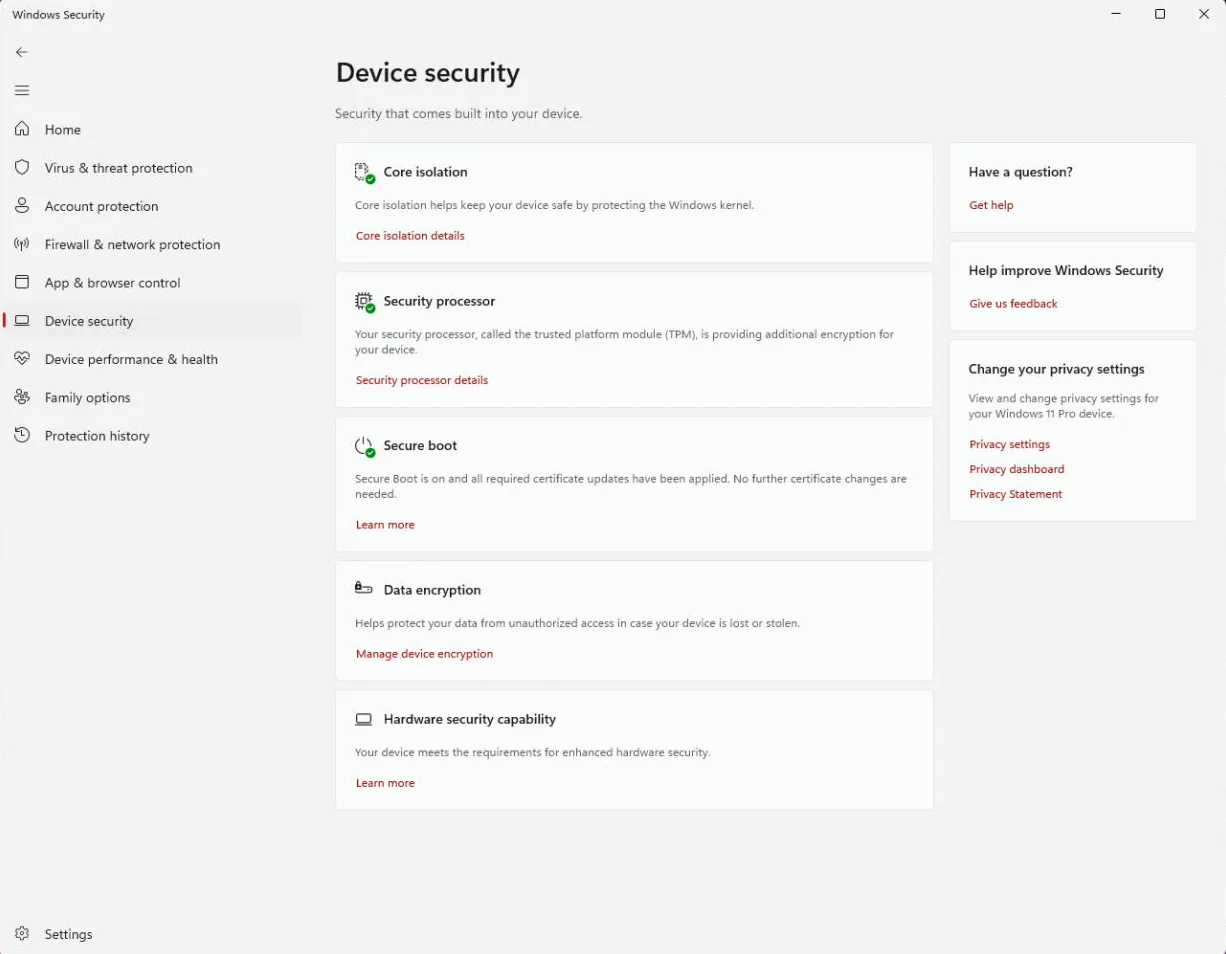
Device security เป็นความปลอดภัยระดับฮาร์ดแวร์ รายการที่เห็นขึ้นกับว่าเครื่องรองรับอะไร โดยทั่วไปจะมี
- Core isolation แยกกระบวนการสำคัญของ Windows ไปทำงานในสภาพแวดล้อมเสมือน กด Core isolation details เพื่อดูสวิตช์ Memory integrity (HVCI) ซึ่งกันไม่ให้ไดรเวอร์ระดับต่ำถูกใช้ยึดเครื่อง
- Security processor สถานะของชิป TPM ที่ใช้เก็บคีย์เข้ารหัส
- Secure boot สถานะการบูตแบบปลอดภัย ป้องกันไม่ให้ซอฟต์แวร์ที่ไม่น่าเชื่อถือโหลดตอนเปิดเครื่อง
- Data encryption ลิงก์ไปตั้งค่า Device encryption หรือ BitLocker
- Hardware security capability สรุปว่าฮาร์ดแวร์ของเครื่องผ่านข้อกำหนดด้านความปลอดภัยหรือไม่
6. Device performance & health
เปิดหน้านี้เมื่อไร Windows จะพยายามสแกน Health report ใหม่ทุกครั้ง เวลาใน Last scan จึงมักเป็นเวลาปัจจุบัน รายงานตรวจ 4 เรื่อง คือ Storage capacity, Battery life, Apps and software และ Windows Time service ข้อไหนมีปัญหาจะมีคำแนะนำให้กดแก้ต่อ
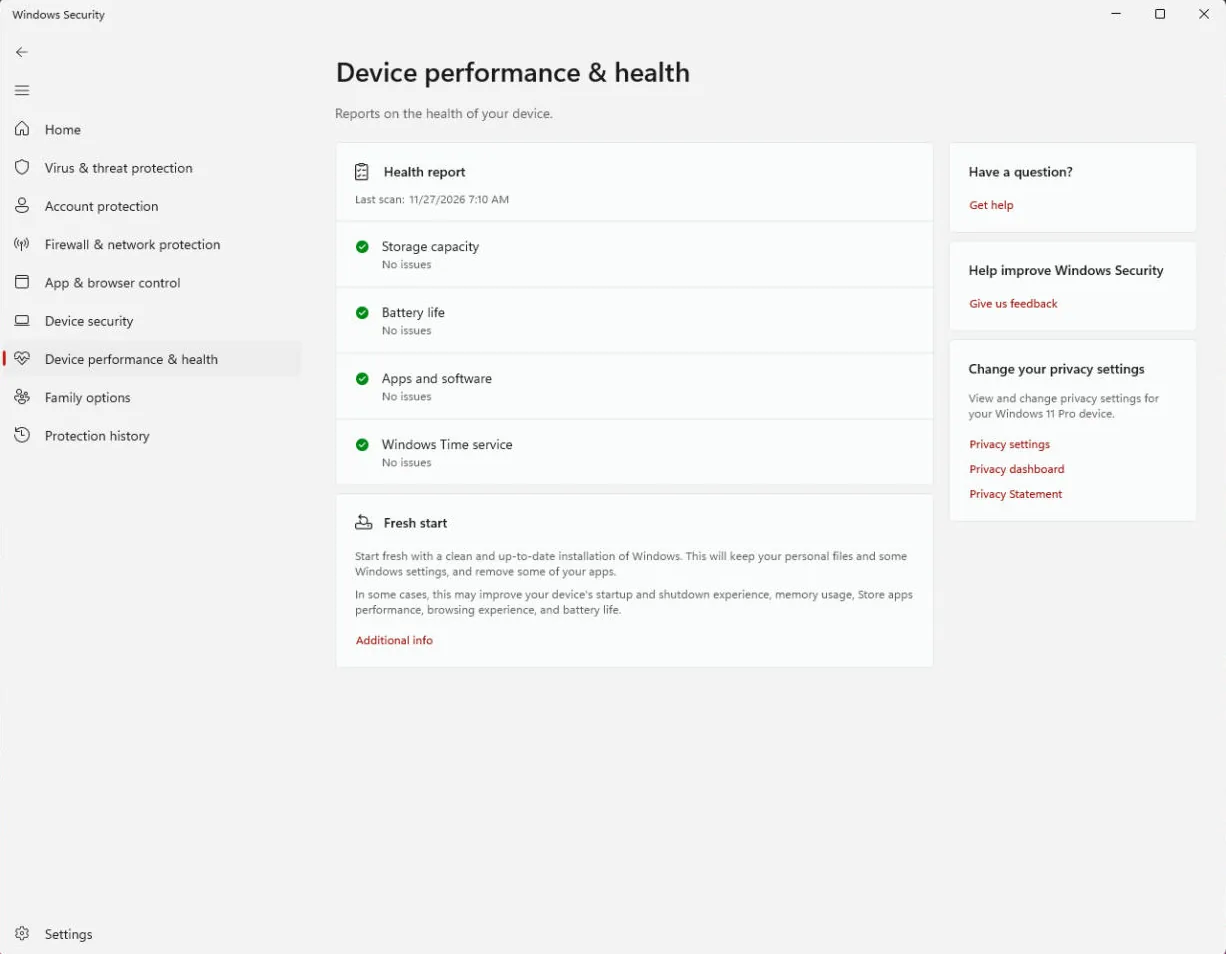
ส่วน Fresh start ด้านล่างคือการติดตั้ง Windows ใหม่แบบเก็บไฟล์ส่วนตัวและการตั้งค่าบางส่วนไว้ แต่จะลบแอปบางตัวออก ให้ใช้เป็นทางเลือกท้ายๆ เมื่อเครื่องช้าหรือมีปัญหาเรื้อรัง และสำรองข้อมูลก่อนทุกครั้ง
7. Family options
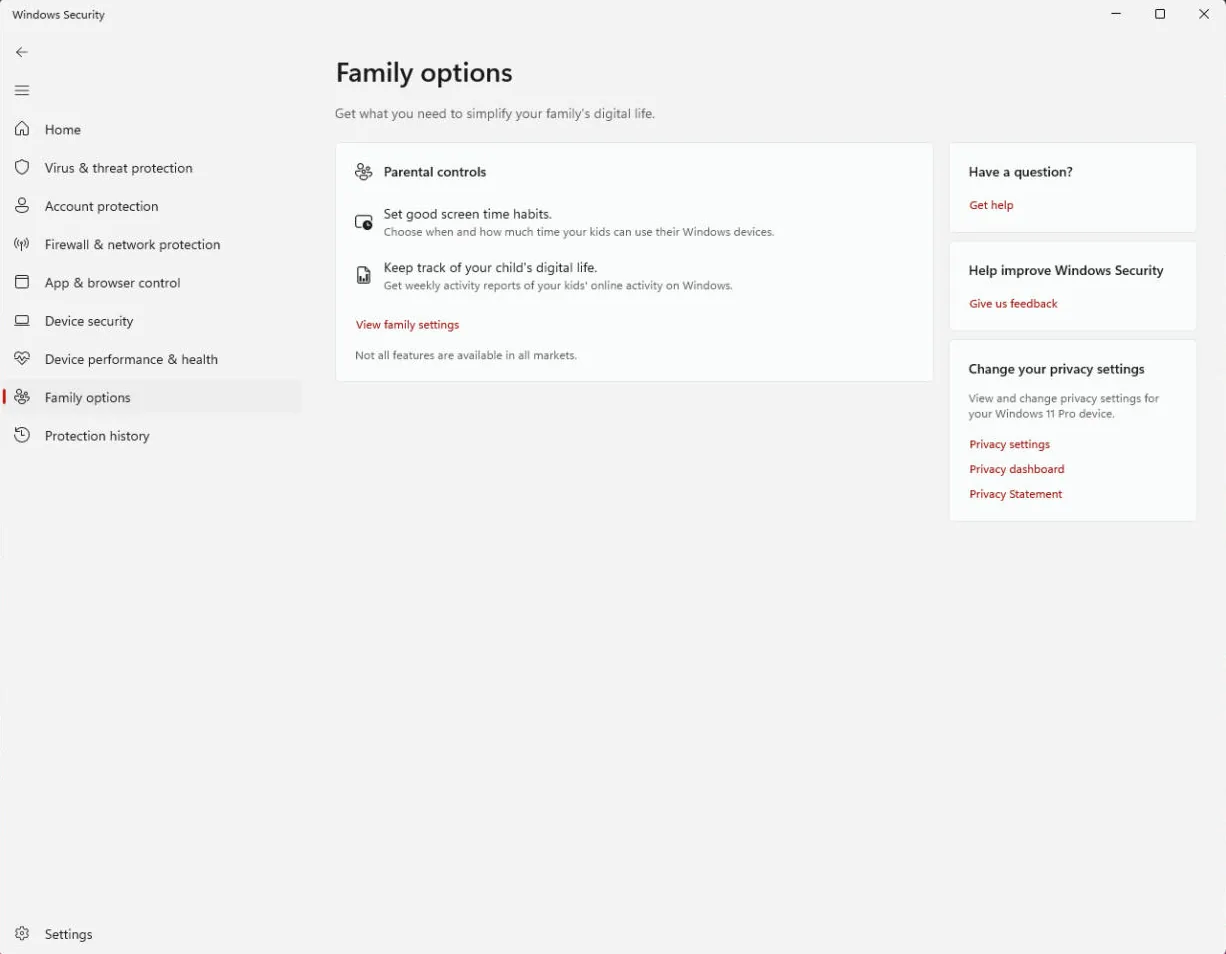
Family options ไม่มีสวิตช์ให้ตั้งในเครื่อง มีแค่ลิงก์ View family settings ที่พาไปจัดการ Parental controls ผ่าน Microsoft account เช่น จำกัดเวลาใช้งานหน้าจอ และดูรายงานกิจกรรมของบัญชีเด็กในครอบครัว
8. Protection history
อยากรู้ว่า Windows Security บล็อกหรือจัดการอะไรไปบ้าง ดูที่นี่ แต่ละรายการบอกชื่อเหตุการณ์ วันเวลา และระดับความรุนแรง ถ้ารายการเยอะ ใช้ปุ่ม Filters กรองดูเฉพาะประเภทที่ต้องการ
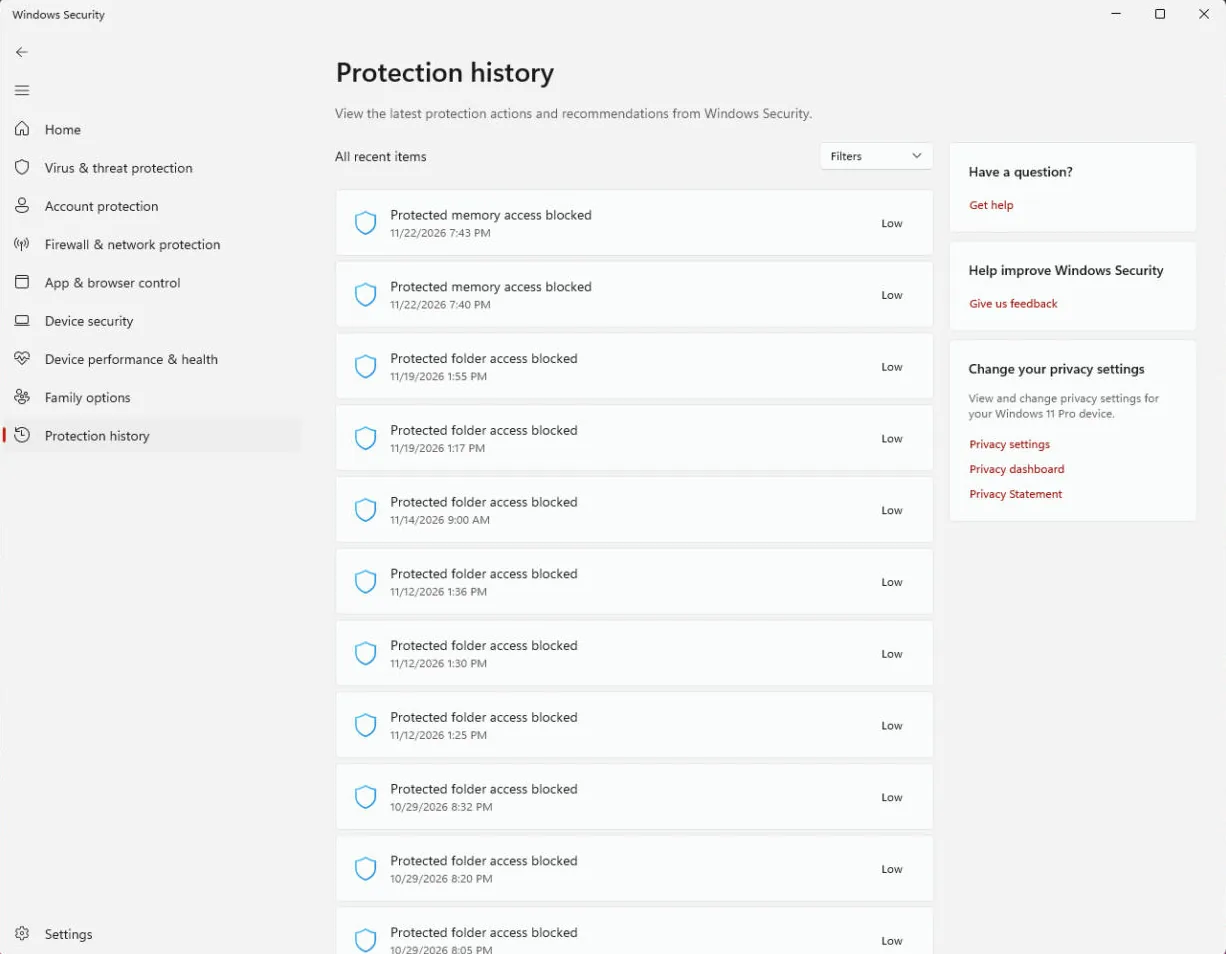
รายการ Protected folder access blocked หมายถึง Controlled folder access กันไม่ให้โปรแกรมเขียนไฟล์ลงโฟลเดอร์ที่ป้องกันไว้ ถ้ามั่นใจว่าโปรแกรมนั้นปลอดภัย ให้เพิ่มเข้าไปใน Allow an app through Controlled folder access (อยู่ในหน้า Manage ransomware protection) ดีกว่าปิดฟีเจอร์ทั้งตัว
ปัญหาที่พบบ่อย
ปิด Real-time protection ไม่ได้
ต้องปิด Tamper Protection ก่อน ถ้าปิดแล้วยังไม่ได้และเป็นเครื่องบริษัท นโยบายของ IT อาจล็อกไว้
ขึ้นว่ามี antivirus ตัวอื่นดูแลอยู่
เป็นเรื่องปกติ เมื่อติดตั้ง antivirus ตัวอื่นที่รองรับ Defender จะปิดตัวเองอัตโนมัติ เช็กได้ว่าตอนนี้ใครดูแลเครื่องอยู่ที่ Manage providers
เปิด Memory integrity ไม่ได้
ระบบอาจแจ้งว่ามีไดรเวอร์ที่ไม่รองรับพร้อมรายชื่อ ให้หาไดรเวอร์เวอร์ชันใหม่จากผู้ผลิตอุปกรณ์ หรือถอดอุปกรณ์ที่ใช้ไดรเวอร์นั้นออก
บางหมวดหายไปจากเมนู
องค์กรซ่อนบางหมวดผ่าน Group Policy ได้ เช่น Device performance & health ถ้าเป็นเครื่องบริษัทให้ถามฝ่าย IT
ถ้าหน้า Home ขึ้นถูกสีเขียวครบ ก็ใช้ค่าเริ่มต้นต่อได้เลย ที่ควรแวะดูเป็นระยะคือ Protection history กับรายการ Exclusions เผื่อมีอะไรแปลกๆ โผล่เข้ามา
แหล่งอ้างอิง
- Stay protected with the Windows Security app (Microsoft Support)
- Virus and Threat Protection in the Windows Security App (Microsoft Support)
- Microsoft Defender Offline (Microsoft Learn)
- Ransomware protection in Windows Security (Microsoft Support)
- App & browser control in the Windows Security App (Microsoft Support)
- Smart App Control Frequently Asked Questions (Microsoft Support)
- Device Security in the Windows Security App (Microsoft Support)
- Device performance and health in the Windows Security app (Microsoft Support)