Smart App Control (SAC) มีมาใน Windows 11 ตั้งแต่เวอร์ชัน 22H2 ครับ เบื้องหลังเป็นเทคโนโลยีเดียวกับ App Control for Business ที่องค์กรใช้คุมว่าเครื่องไหนรันโปรแกรมอะไรได้ ต่างกันตรงที่ผู้ใช้ทั่วไปไม่ต้องเขียน policy เอง ถ้าลง Windows 11 ใหม่ SAC จะเริ่มที่โหมด Evaluation แล้ว Windows ตัดสินให้เองว่าจะเปิดหรือปิด
SAC เช็กโปรแกรมก่อนที่มันจะได้รัน ถ้าเป็น malware, PUA หรือโค้ดที่ไม่มีลายเซ็นและ Microsoft ประเมินไม่ได้ ก็บล็อกทันที ได้การป้องกันเพิ่มอีกชั้นนอกจาก antivirus แต่กติกาเดียวกันก็ทำให้โปรแกรมที่ build เองหรือเครื่องมือที่ไม่ได้เซ็น code signing โดนบล็อกไปด้วย และไม่มี allow list ให้ยกเว้นทีละตัว ก่อนเลือก On หรือ Off จึงต้องดูว่าเครื่องนั้นใช้รันอะไรเป็นหลัก
เดิมปิดแล้วต้องล้างเครื่องถึงจะเปิดกลับได้ แต่ Windows 11 ที่อัปเดตแล้วเปิดกลับจาก Windows Security ได้เลย (เนื้อหาอ้างอิง 24H2, 25H2 และ 26H2 ณ เดือนพฤศจิกายน 2026)
Smart App Control คืออะไร ต่างจาก SmartScreen และ Defender ยังไง
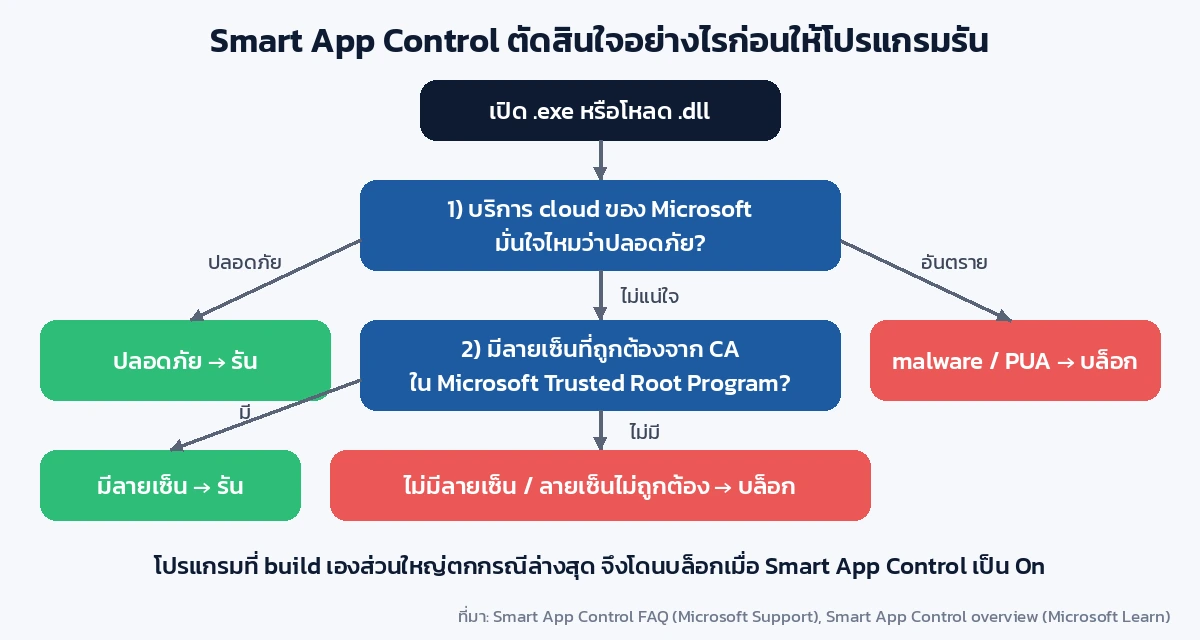
SAC คุมว่าโปรแกรมไหนรันได้ โดยทำงานผ่าน code integrity ของ Windows ทุกครั้งที่จะเปิด .exe หรือโหลด .dll ระบบตัดสินตามลำดับนี้
- ถามบริการ cloud ของ Microsoft ก่อน ถ้ามั่นใจว่าปลอดภัยก็ให้รัน ถ้าเป็น malware หรือ PUA ก็บล็อก
- ถ้า cloud ตอบไม่ได้ จะดูลายเซ็นดิจิทัล ถ้าเซ็นถูกต้องด้วยใบรับรองจาก CA ใน Microsoft Trusted Root Program ก็ให้รัน
- ไม่มีลายเซ็นหรือลายเซ็นไม่ถูกต้อง ถือว่าไม่น่าเชื่อถือและบล็อก
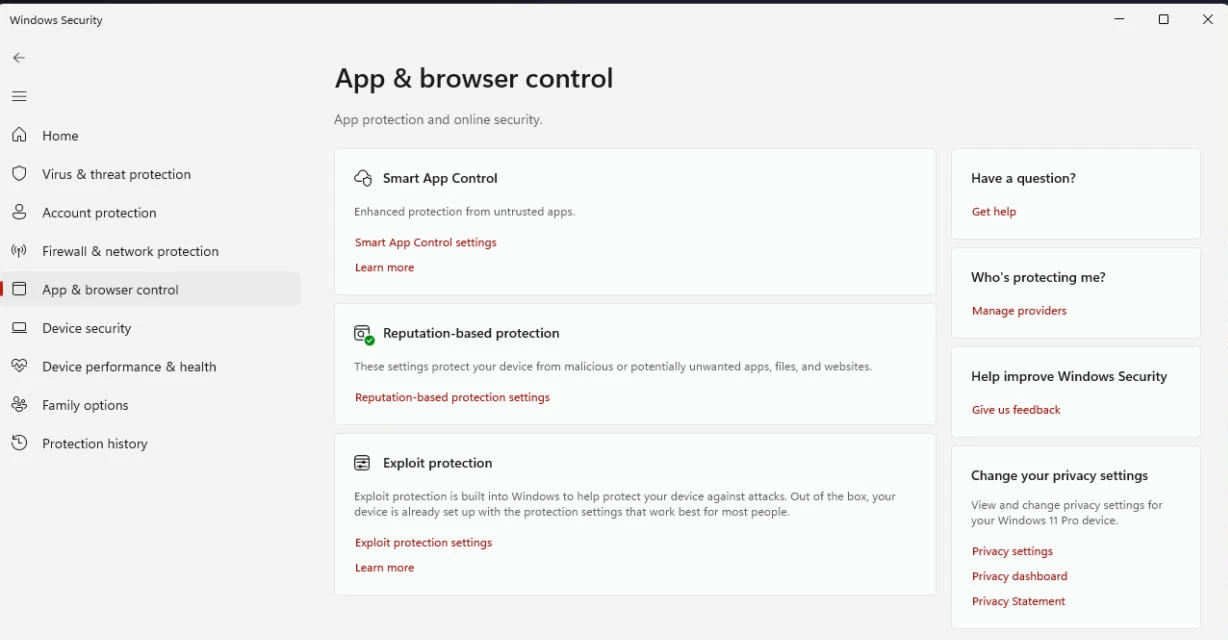
SmartScreen (หัวข้อ Reputation-based protection) เตือนเรื่องเว็บและไฟล์ที่ดาวน์โหลด Defender Antivirus สแกนหาไฟล์อันตราย ส่วน SAC ตัดสินตอนจะรันว่าโค้ดได้รับอนุญาตไหม และทำงานควบคู่กับทั้งคู่ได้ ดูหน้าอื่นใน Windows Security ได้ที่ Windows Security ใน Windows 11 มีอะไรบ้าง ดูทีละหน้า
เงื่อนไขการใช้งาน
- มีเฉพาะ Windows 11 ไม่มีใน Windows 10
- เครื่องที่องค์กรจัดการ (enterprise-managed) จะถูกปิดไว้ องค์กรควรใช้ App Control for Business แทน
- ต้องเปิด Send optional diagnostic data ถ้าปิดอยู่ FAQ ของ Microsoft ให้ reset หรือติดตั้ง Windows ใหม่ แล้วเลือกส่ง optional diagnostic data ตอน setup
- เครื่องใน S mode ต้องออกจาก S mode แล้ว reset ก่อน
- เครื่องที่ตั้ง developer mode ไว้อาจถูกปิดให้อัตโนมัติ
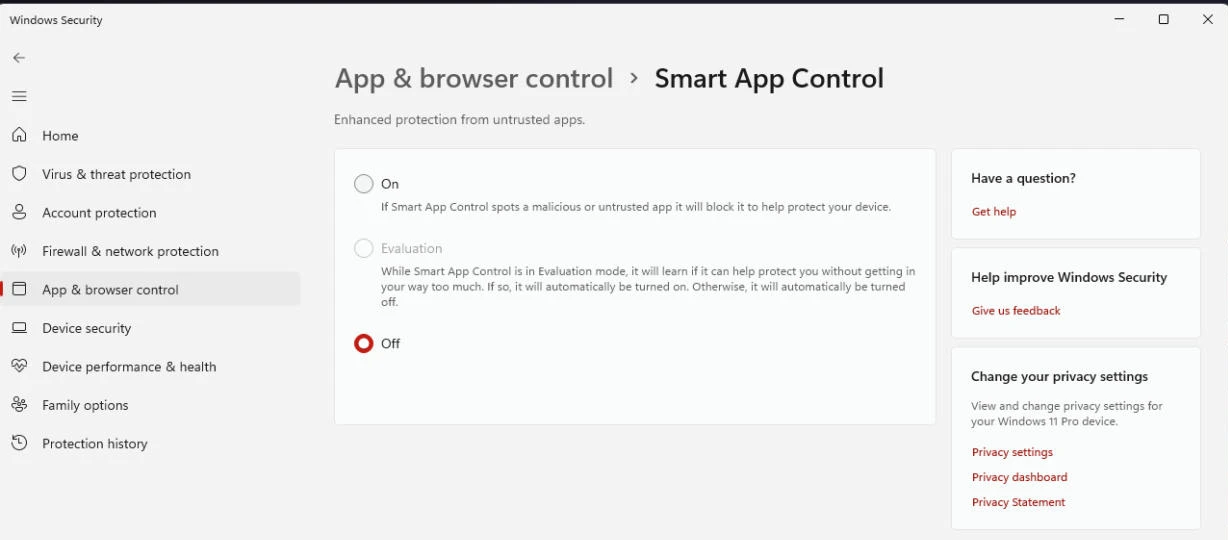
โหมด On, Evaluation และ Off
- Evaluation Windows ประเมินว่าเครื่องเหมาะกับ SAC ไหม ช่วงนี้ยังไม่บล็อกอะไร จบแล้วจะเปลี่ยนเป็น On ให้เอง แต่ถ้าดูเป็นการใช้งานแบบนักพัฒนาหรือองค์กรจะได้ Off
- On บล็อกจริง โปรแกรมรันได้เมื่อ cloud ของ Microsoft รู้ว่าปลอดภัย หรือเซ็นด้วยใบรับรองที่เชื่อถือได้ ตอนเข้าโหมดนี้ Windows แจ้งเตือนเป็น toast notification
- Off ไม่ทำงาน
Microsoft ไม่ได้บอกเกณฑ์และระยะเวลาของ Evaluation และเมื่อออกจากโหมดนี้แล้ว (ไม่ว่าระบบเปลี่ยนหรือเราเลือกเอง) จะกลับมาไม่ได้ถ้าไม่ reset หรือลง Windows ใหม่ ตัวเลือกนี้ในหน้าตั้งค่าจึงเป็นสีเทา
ปิดแล้วเปิดกลับได้ไหม
ได้ ถ้าเครื่องอัปเดตถึงรุ่นที่รองรับ
- เมษายน 2026: Microsoft เริ่มทยอยเปิดให้ Windows 11 24H2 และ 25H2 เปิดหรือปิด SAC ได้โดยไม่ต้อง clean install ผ่านอัปเดตประจำเดือน แต่ละเครื่องอาจได้ไม่พร้อมกัน
- ตุลาคม 2026: หลังติดตั้ง KB5127648 บางเครื่องที่ปิด SAC ไว้จะเปิดกลับไม่ได้เพราะตัวเลือกเป็นสีเทา แก้แล้วใน KB5127936 (28 ตุลาคม 2026) สำหรับ 26H2/25H2 และ KB5132061 (10 พฤศจิกายน 2026) สำหรับ 24H2
ถ้าตัวเลือก On กดไม่ได้ ติดตั้งอัปเดตล่าสุดจาก Settings > Windows Update แล้วรีสตาร์ท ถ้ายังเป็นสีเทา ให้ดูเงื่อนไขเรื่อง optional diagnostic data และการจัดการขององค์กร
วิธีดูสถานะและตั้งค่า
- กด Start พิมพ์
Smart App Controlหรือเปิด Windows Security แล้วไปที่ App & browser control - ในการ์ด Smart App Control คลิก Smart App Control settings
- ดูว่าเลือกอยู่ที่ On, Evaluation หรือ Off ถ้าจะเปลี่ยน ให้เลือกตัวเลือกใหม่แล้วยืนยันในหน้าต่างที่ขึ้นมา
โปรแกรมที่เชื่อถือได้ถูกบล็อก ทำอะไรได้บ้าง
Smart App Control ไม่มี allow list หรือ exception รายโปรแกรม (FAQ ของ Microsoft ยืนยันไว้) ที่ทำได้คือ
- เปิด Event Viewer ไปที่ Applications and Services Logs > Microsoft > Windows > CodeIntegrity > Operational หา event ID
3077จะรู้ว่าไฟล์ไหนโดน บางทีเป็น .dll ไม่ใช่ .exe หลัก - แจ้งผู้พัฒนาให้เซ็นไฟล์ด้วยใบรับรองที่ถูกต้อง
- ถ้าต้องใช้โปรแกรมนั้นจริงและรอผู้พัฒนาไม่ได้ ให้ตั้งเป็น Off เครื่องที่อัปเดตแล้วเปิดกลับได้ภายหลัง
นักพัฒนาโดนบล็อกโปรแกรมที่ build เอง
ไฟล์ .exe และ .dll ที่ build ใหม่ cloud ของ Microsoft ยังไม่เคยเห็น และส่วนใหญ่ไม่ได้เซ็น จึงตกข้อ 3 ของลำดับด้านบนและโดนบล็อกตอนรัน (event 3077 และอาจมี 3033 คู่กัน)
เครื่องที่ใช้เขียนโค้ดประจำ ตั้งเป็น Off ได้เลย ถ้าเป็นซอฟต์แวร์ที่จะแจกให้ผู้ใช้ ต้องเซ็นทุกไฟล์ที่รันได้ ทั้ง .exe, .dll, ไฟล์ installer ชั่วคราว, script และ uninstaller ใช้ใบรับรองจาก CA ใน Microsoft Trusted Root Program หรือ Artifact Signing (ชื่อเดิม Trusted Signing) ที่ Microsoft แนะนำ แล้วเซ็นด้วย signtool.exe ที่มากับ Visual Studio ใบรับรอง self-signed ใช้ไม่ได้ ถ้าเซ็นแล้วยังโดนบล็อก ให้ดู event ว่ามีไฟล์ที่หลุดไม่ได้เซ็น หรือลายเซ็นหมดอายุ/ถูกเพิกถอนไหม
องค์กรที่มีโปรแกรมภายใน ใช้ App Control for Business แทน Microsoft มี policy ของ Smart App Control เป็นตัวอย่างที่ %windir%\schemas\CodeIntegrity\ExamplePolicies\SmartAppControl.xml นำไปเพิ่ม rule ของโปรแกรมภายในได้
ใครไม่ควรเปิด
- นักพัฒนาที่ build และรันโปรแกรมของตัวเองบนเครื่องนั้น
- IT/SysAdmin ที่ใช้ script, เครื่องมือ portable หรือ utility จากผู้พัฒนารายเล็กที่ไม่ได้เซ็น
- คนที่ใช้ซอฟต์แวร์เฉพาะทางที่มีผู้ใช้น้อย
ถ้าไม่เข้ากลุ่มไหนเลย เปิด On ไว้ได้ ถ้าวันไหนต้องปิดชั่วคราว อัปเดต Windows ให้ล่าสุดก่อน จะได้เปิดกลับได้โดยไม่ต้องล้างเครื่อง
แหล่งอ้างอิง
- Smart App Control Frequently Asked Questions (Microsoft Support)
- App & browser control in the Windows Security App (Microsoft Support)
- Smart App Control overview (Microsoft Learn)
- Code signing for Smart App Control (Microsoft Learn)
- Application and driver control, Windows Security Book (Microsoft Learn)
- Application Control for Windows (Microsoft Learn)
- Understanding App Control event IDs (Microsoft Learn)
- KB5127648 known issue: Smart App Control (Microsoft Support)